Skip to content

新手指引
快速上手
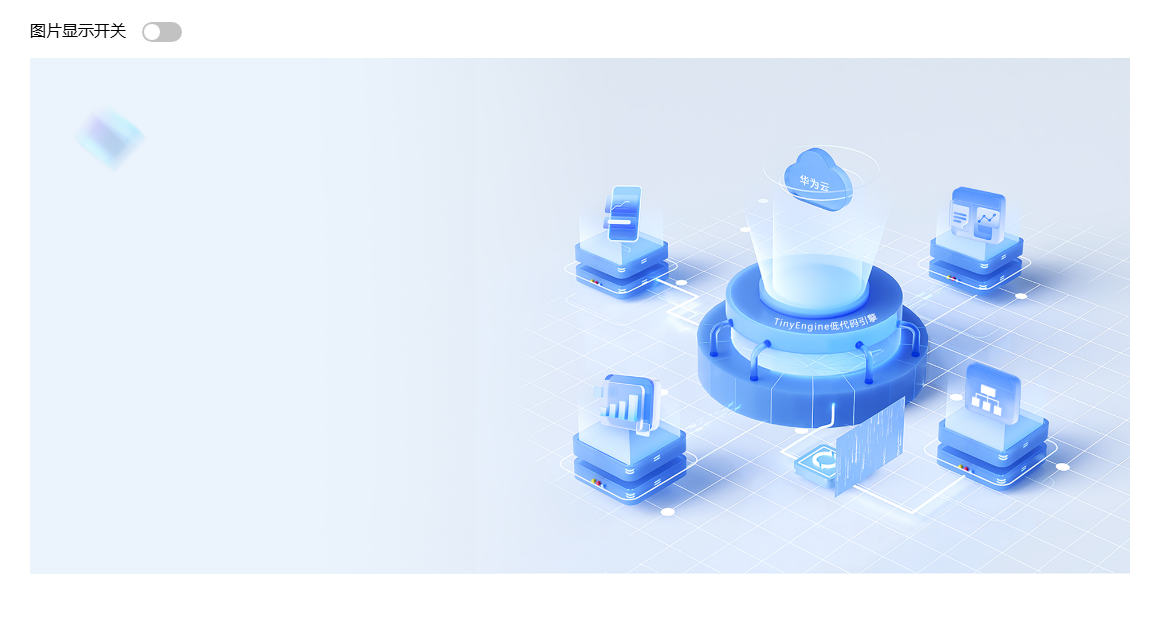
为了帮助开发者迅速掌握TinyEngine并深入理解其核心特性,我们设计了一个简单的实践上手案例:“开关按钮控制图片显示与隐藏”。 这个案例直观展示了TinyEngine在交互设计,允许用户通过一个简单的开关按钮来控制图片的显示与隐藏状态。
通过这个案例,开发者可以快速学习如何利用TinyEngine的低代码特性,实现界面交互逻辑。
效果图
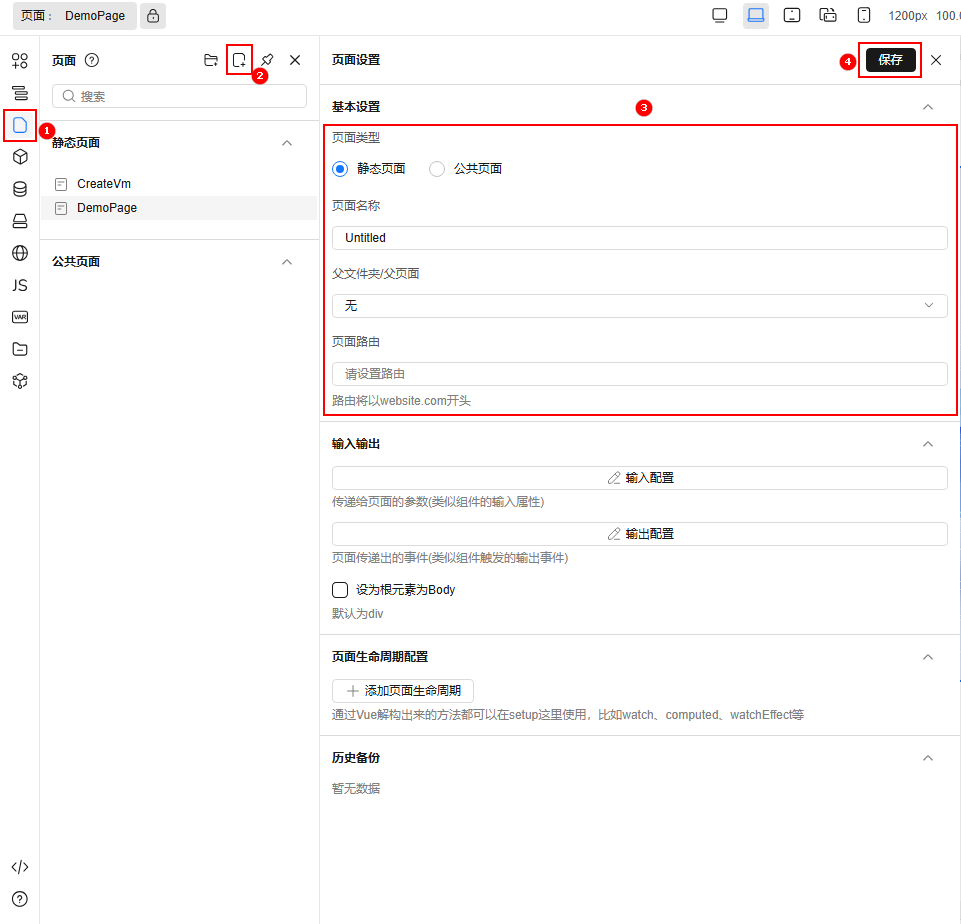
第一步,新建页面
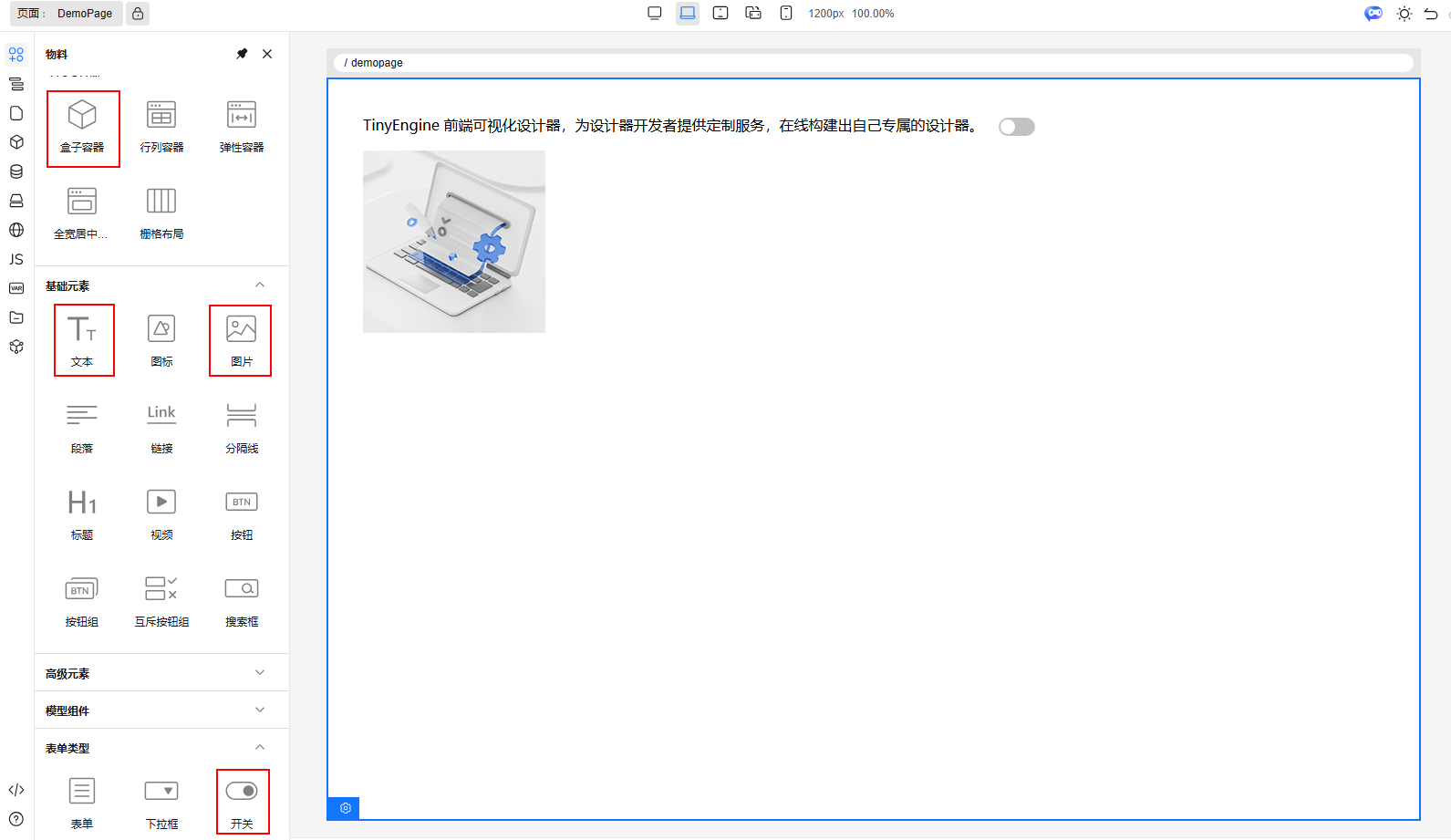
第二步,拖入元素
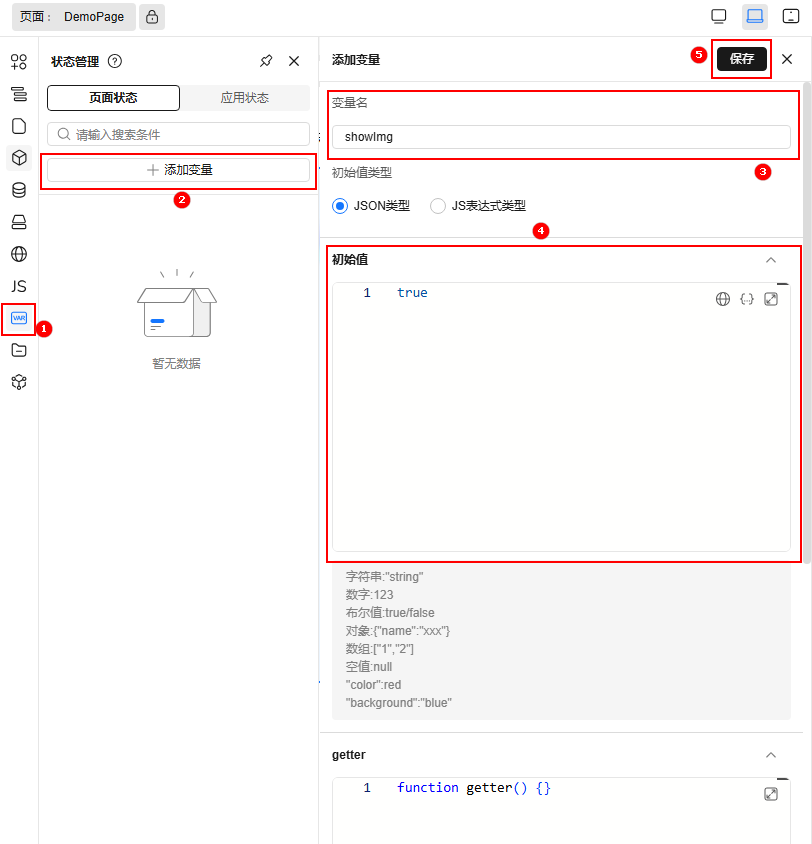
第三步,设置状态变量
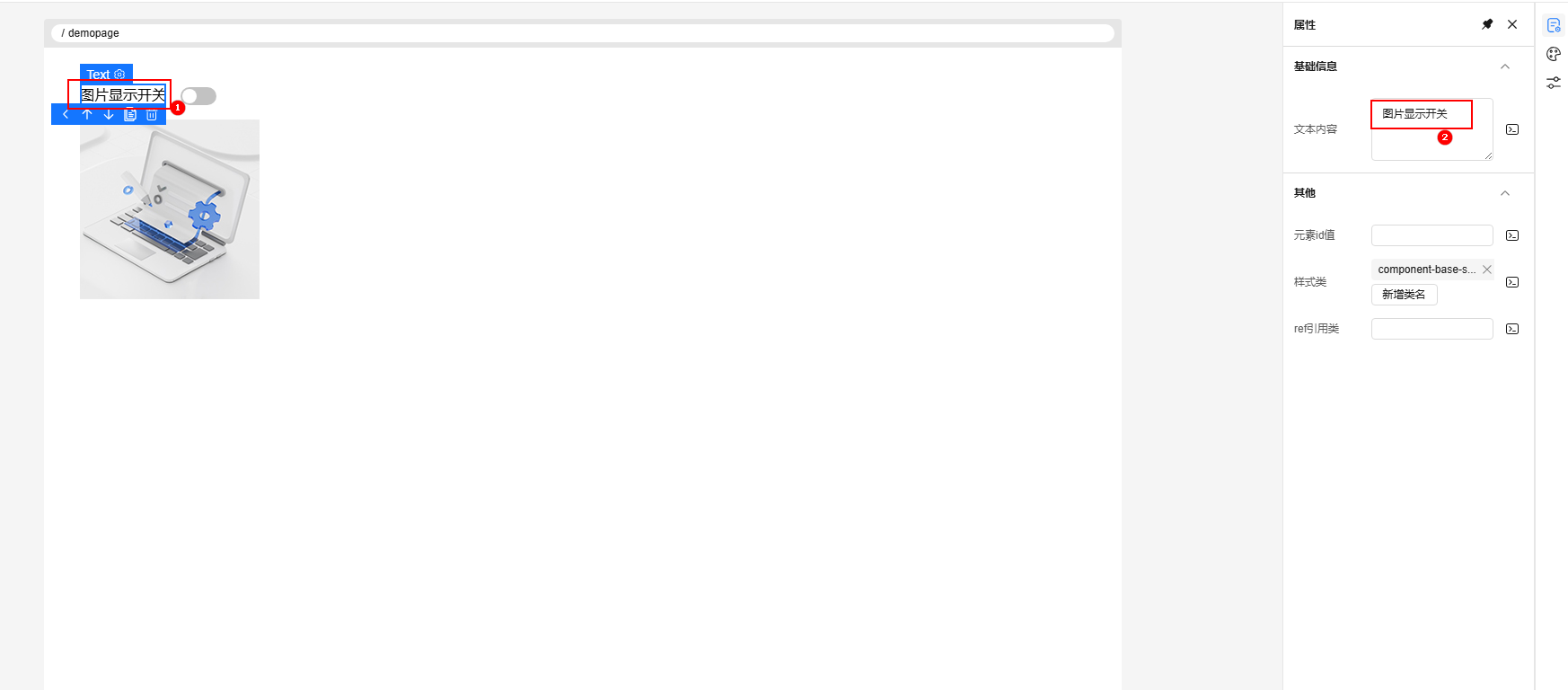
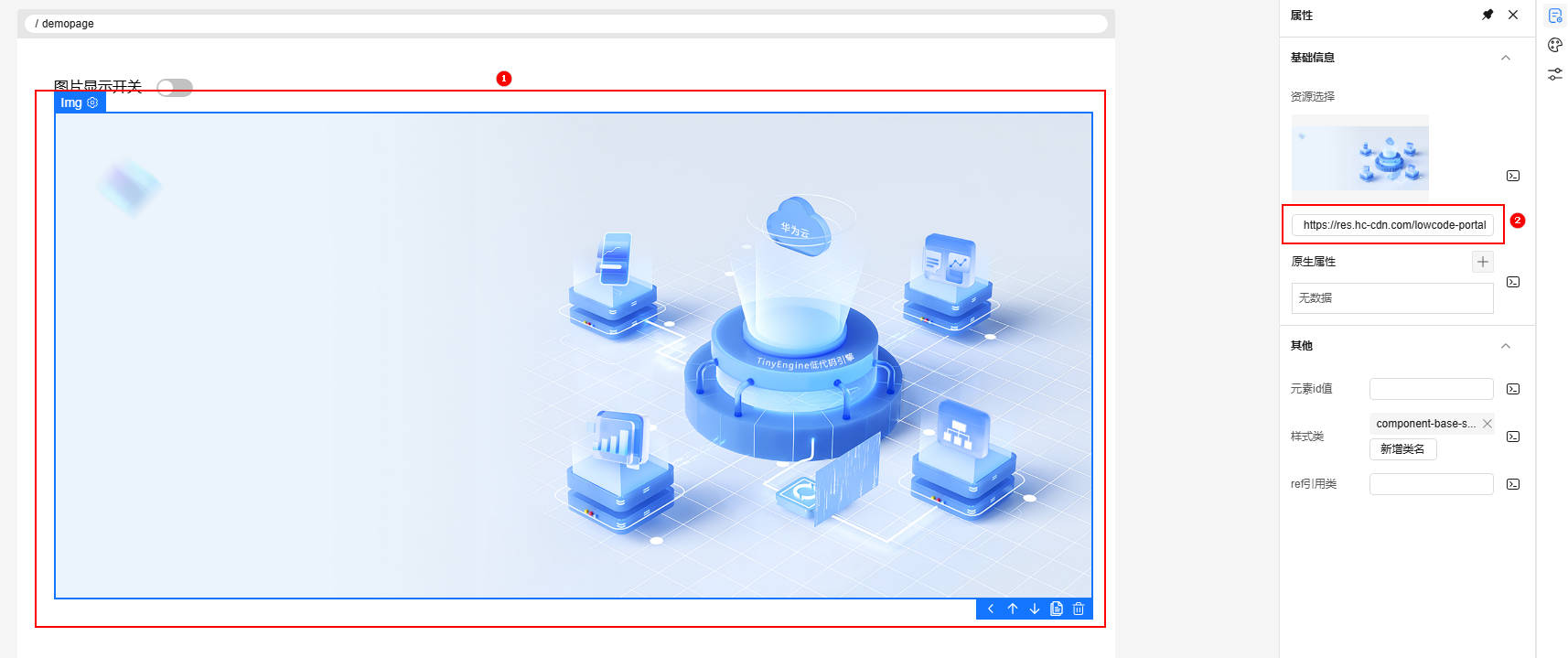
第四步,设置文本和图片地址:
修改text属性,修改文本为:“图片显示开关” 设置src属性,修改图片地址为:https://res.hc-cdn.com/lowcode-portal/1.1.65/img/home/top-banner.jpg
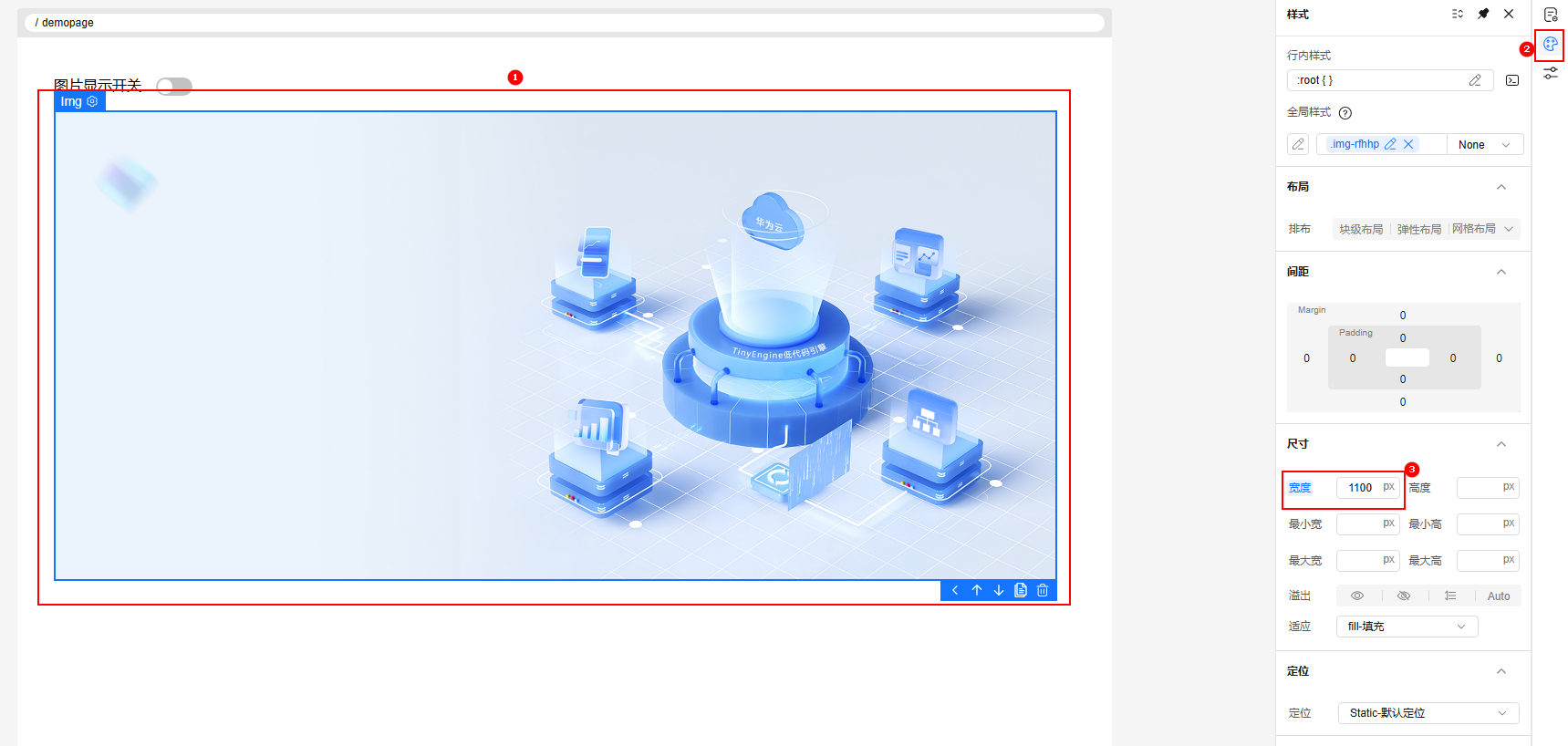
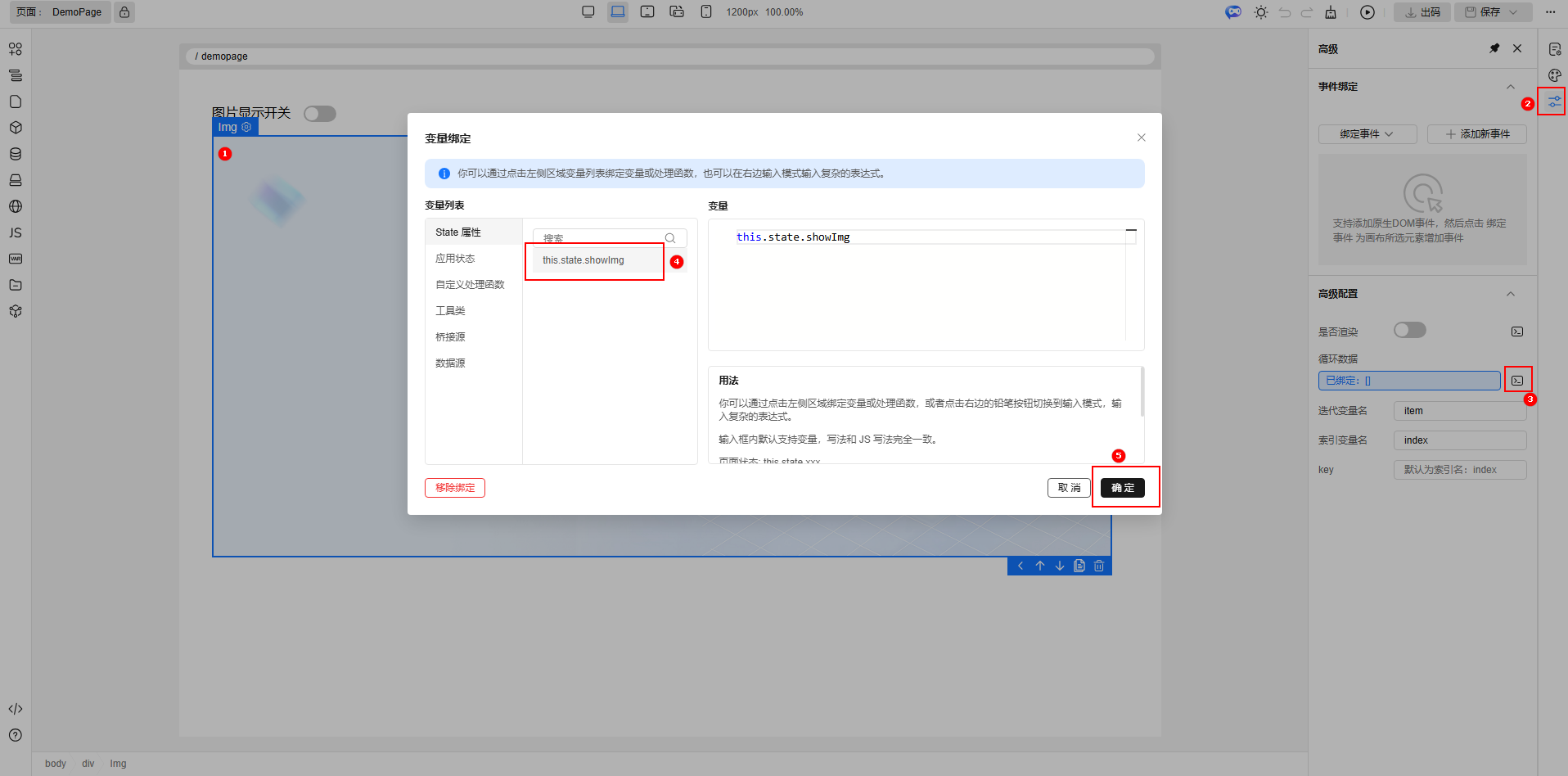
第五步,设置图片样式和绑定显示变量
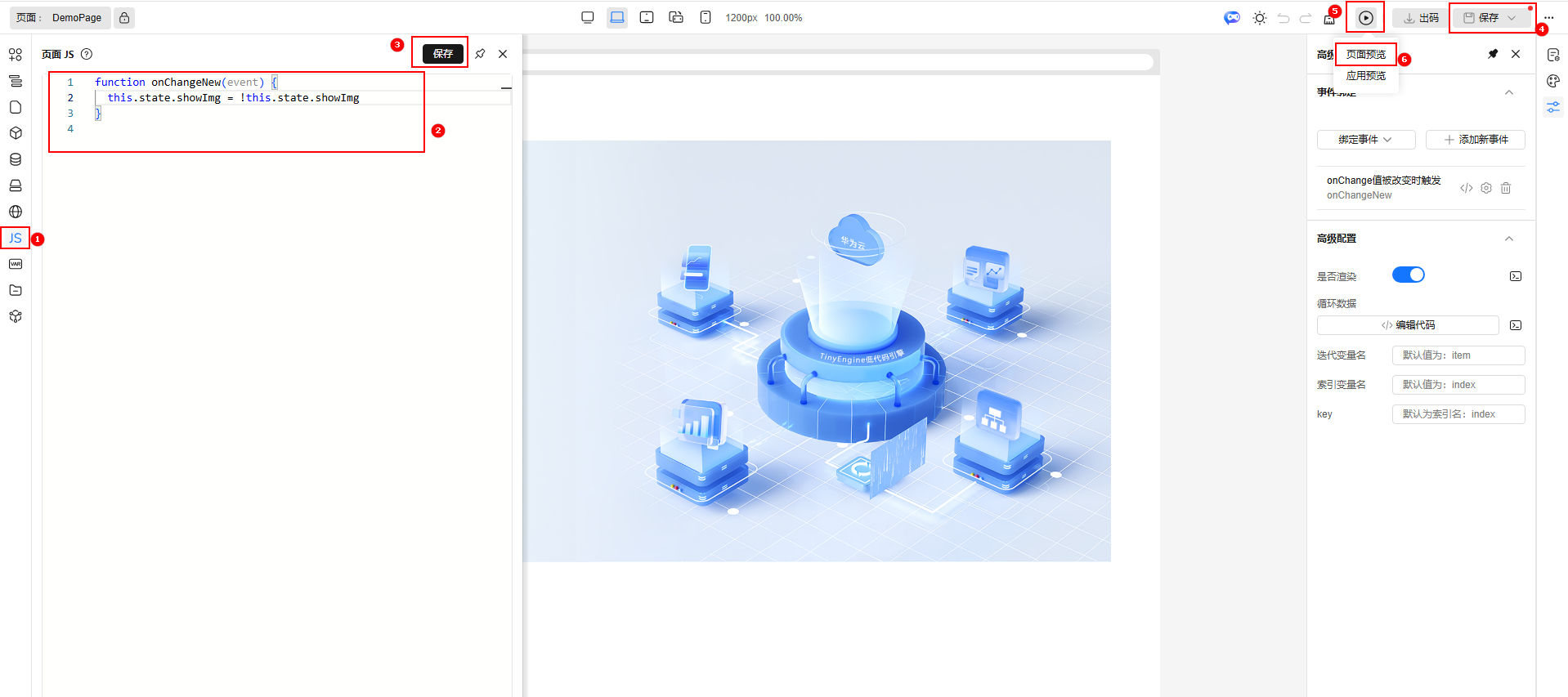
第六步,给开关绑定事件
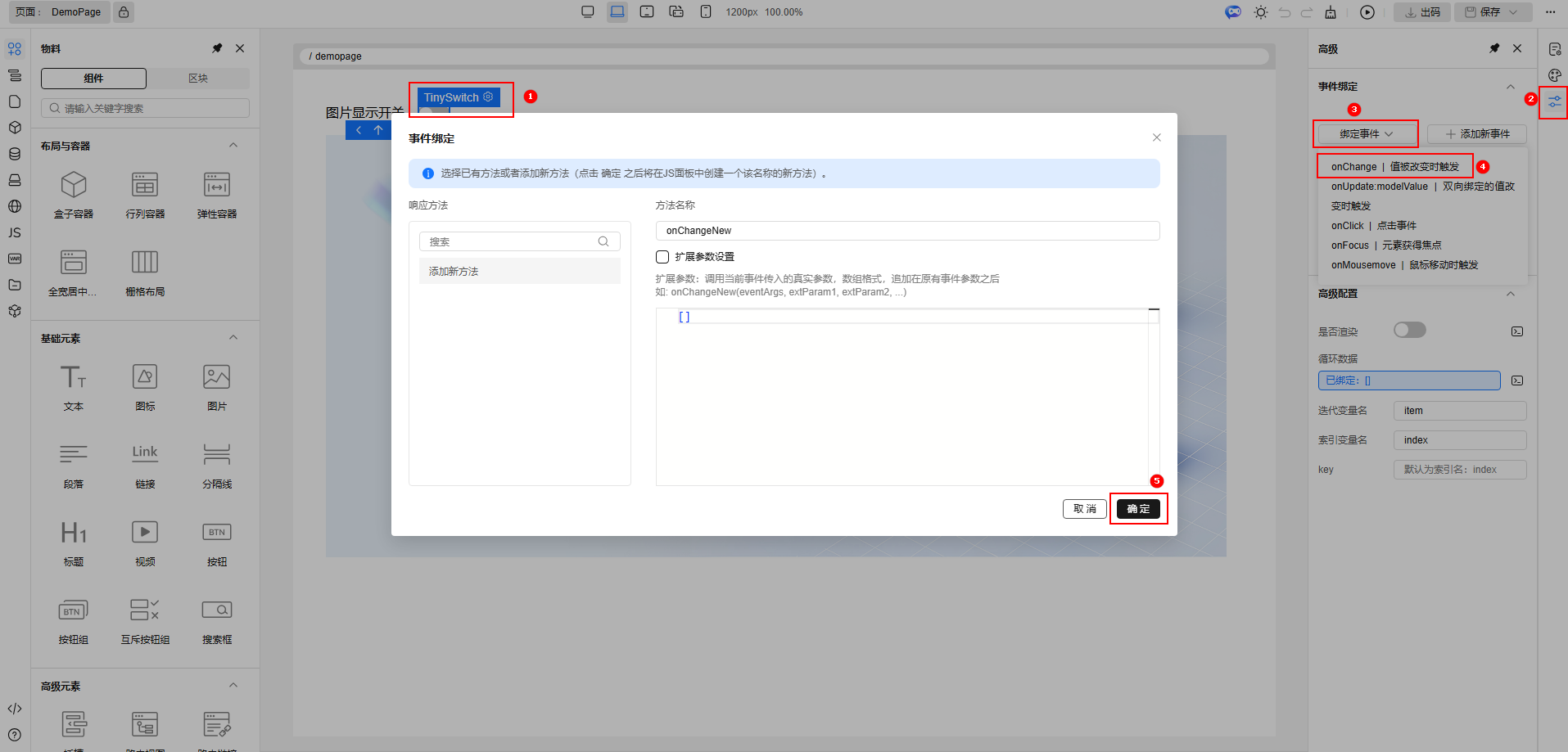
第七步,绑定点击事件并预览