


前端指南
在阅读本文时,我们假设您已经学习过了Vue3. 在开始二次开发前, 我们需要先启动tiny-pro后端. 请参阅TinyPro 快速上手
页面开发
第一步、新建页面
首先我们在tiny-pro/web/src/views下新建一个test-page目录, 该目录下只有一个index.vue文件。目录结构如下图所示
web
  src
    views
      test-page
index.vue<!-- index.vue -->
<template>
<p>hello world</p>
</template>第二步、创建国际化词条
点击 系统管理 > 国际化管理 打开国际化管理页面。在 系统管理 > 国际化管理 页面中单击 增加词条 按钮。弹出modal应如下所示
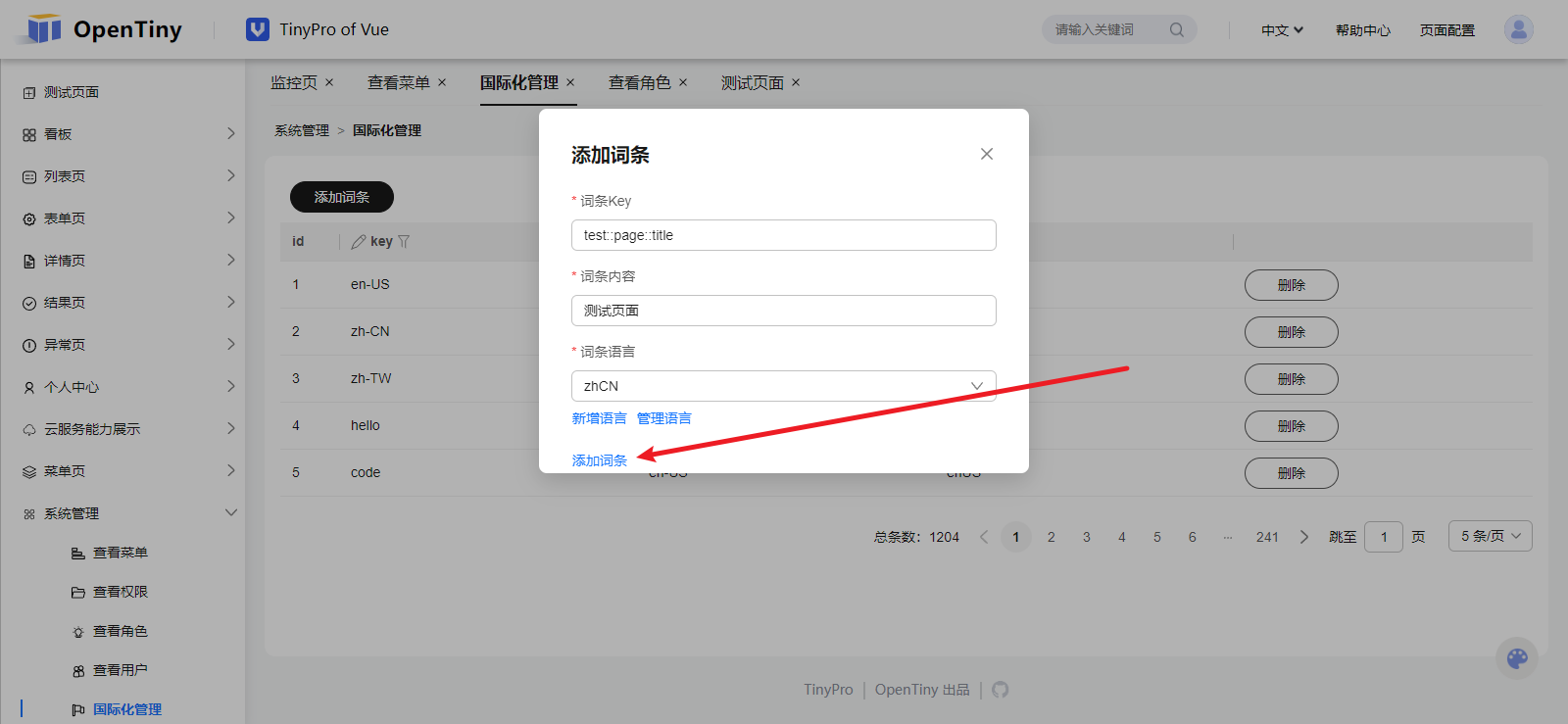
在该modal中,我们将词条Key定义为了test::page::title, 词条内容为 测试页面。 点击 词条语言 下的下拉框,选择zhCN(简体中文)
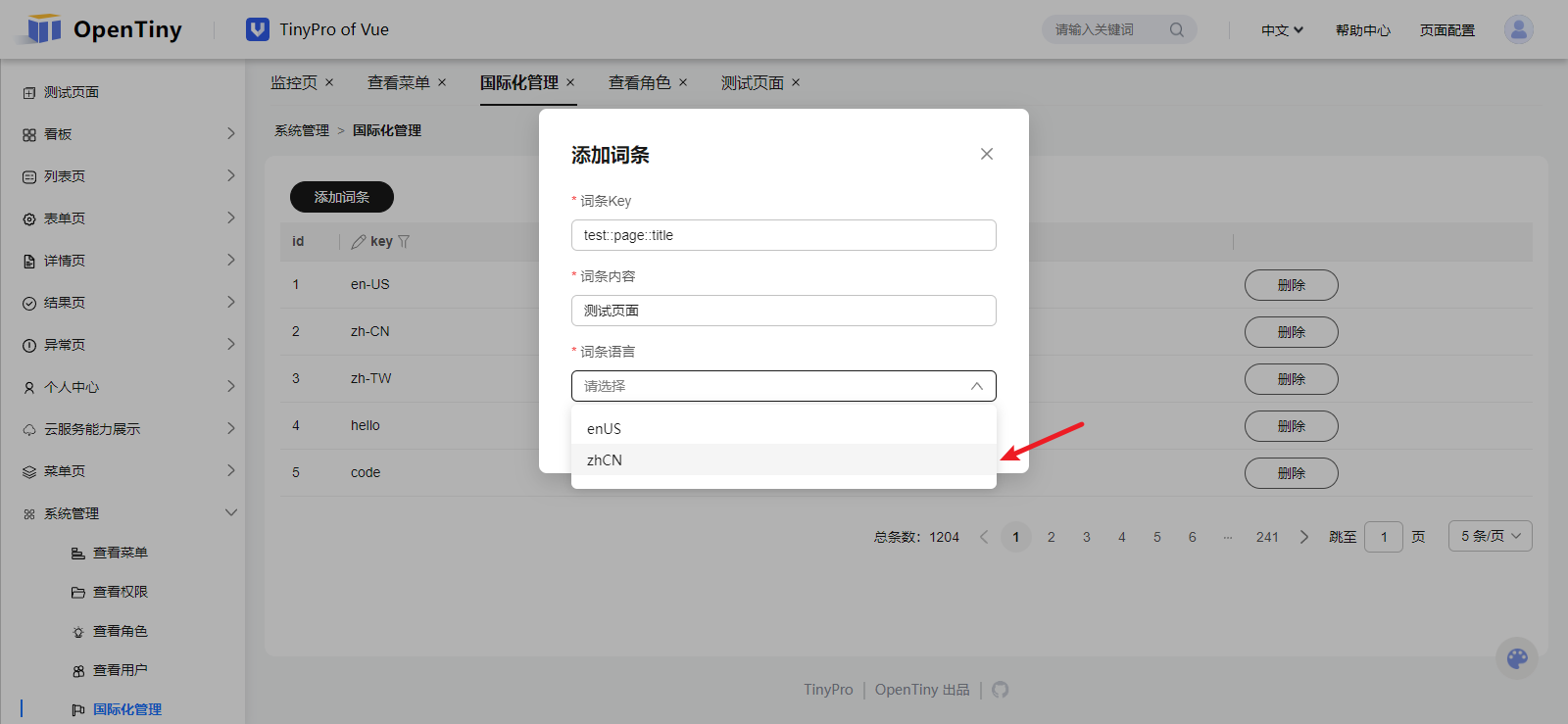
选择好语言后单击 添加词条 按钮即可成功将Key 为 test::page::title 的简体中文国际化词条添加到数据库中。
第三步、绑定菜单
点击系统管理 > 查看菜单打开菜单管理页面, 在 系统管理 > 查看菜单 中点击 添加菜单
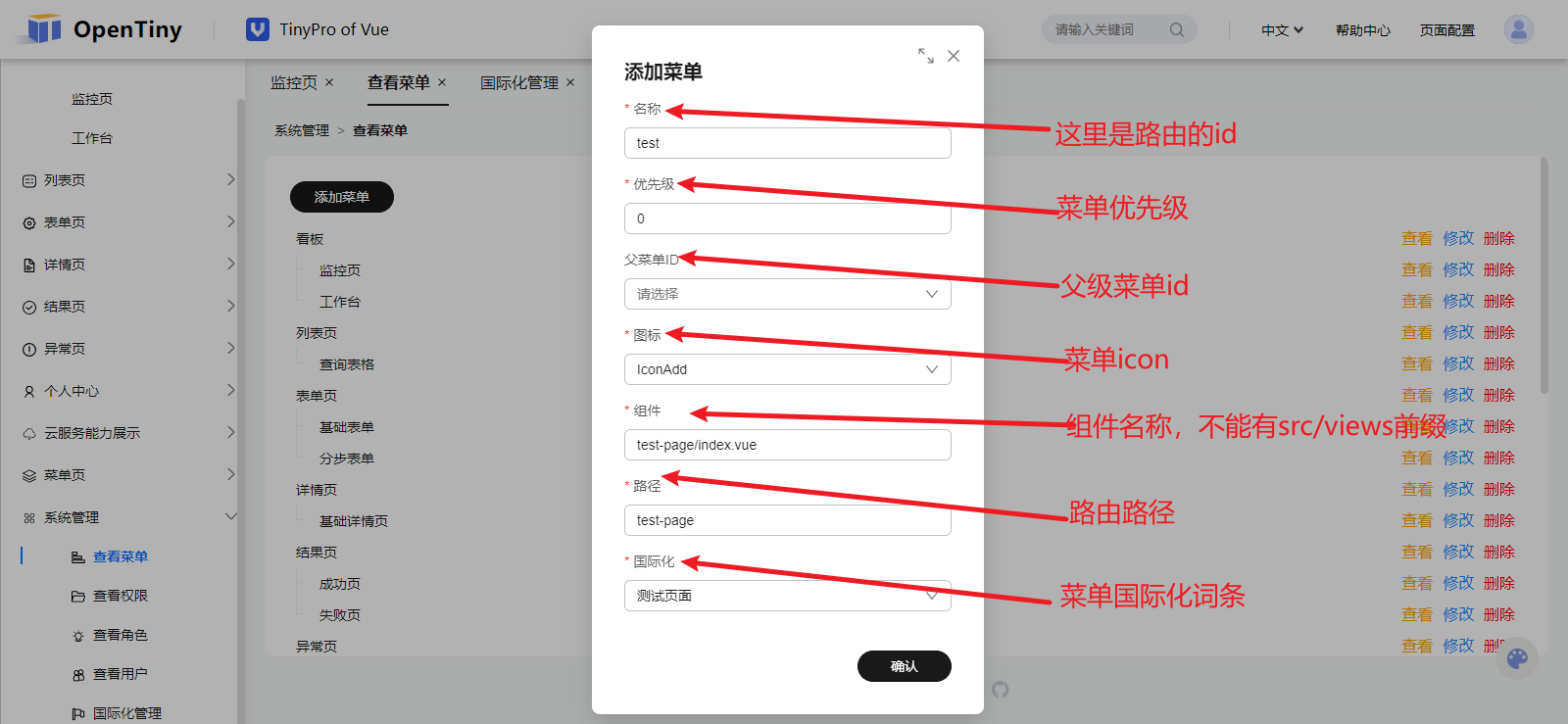
- 名称
- 这里一般为英文, 在开发的时候对应的是该路由的id
- 优先级
- 在菜单中排列的优先级,优先级越高越靠近上方(浏览器顶部)
- 父级菜单
- 如果设置了父级菜单,则会作为父级菜单的子集
- 图标
- 菜单中的图标,必选
- 组件
- 组件名称,在该实例中是
test-page/index.vue。填写该表单项的时候不能包含src/views前缀!
- 组件名称,在该实例中是
- 国际化
- 菜单的国际化文本
点击 确认 按钮后, Modal会自动关闭。
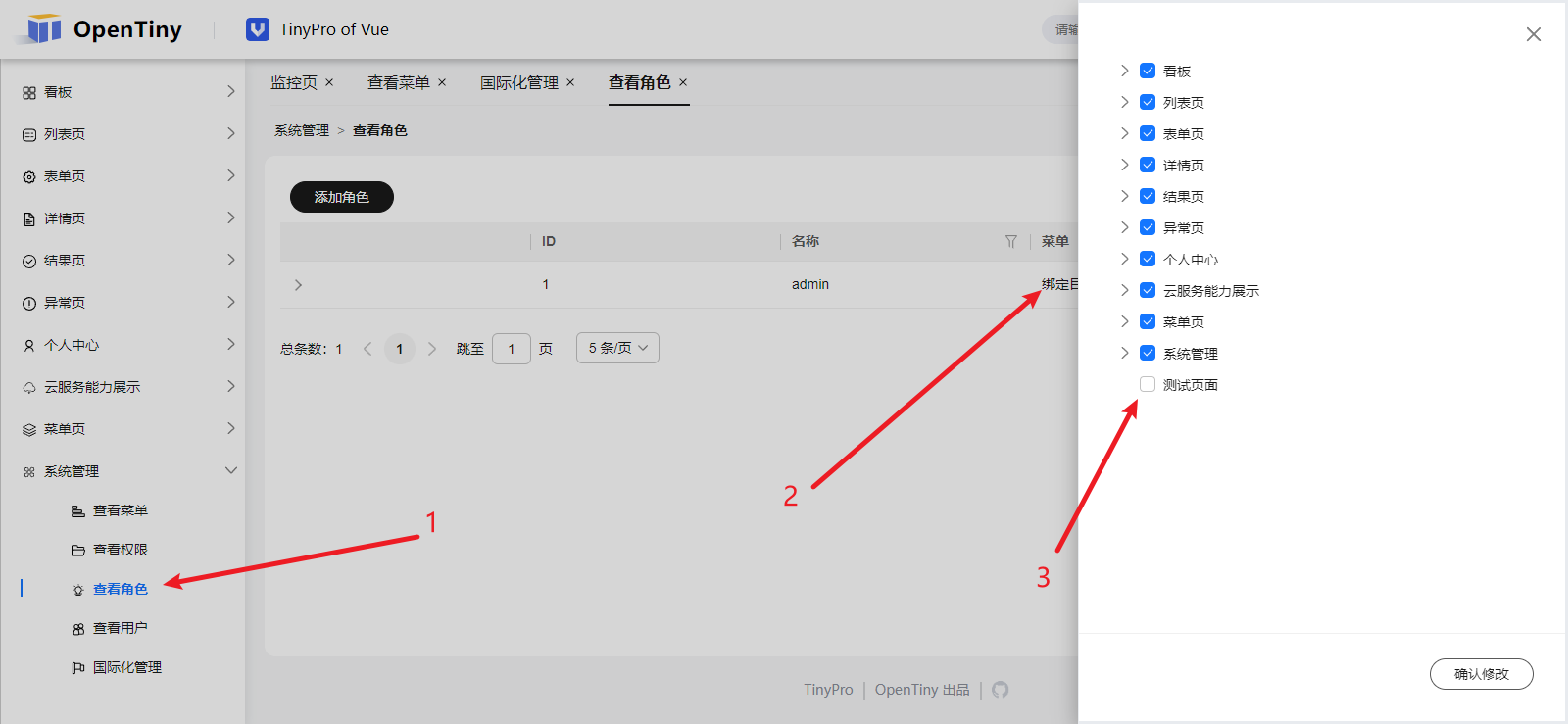
点击 系统管理 > 查看角色 来到角色管理页面
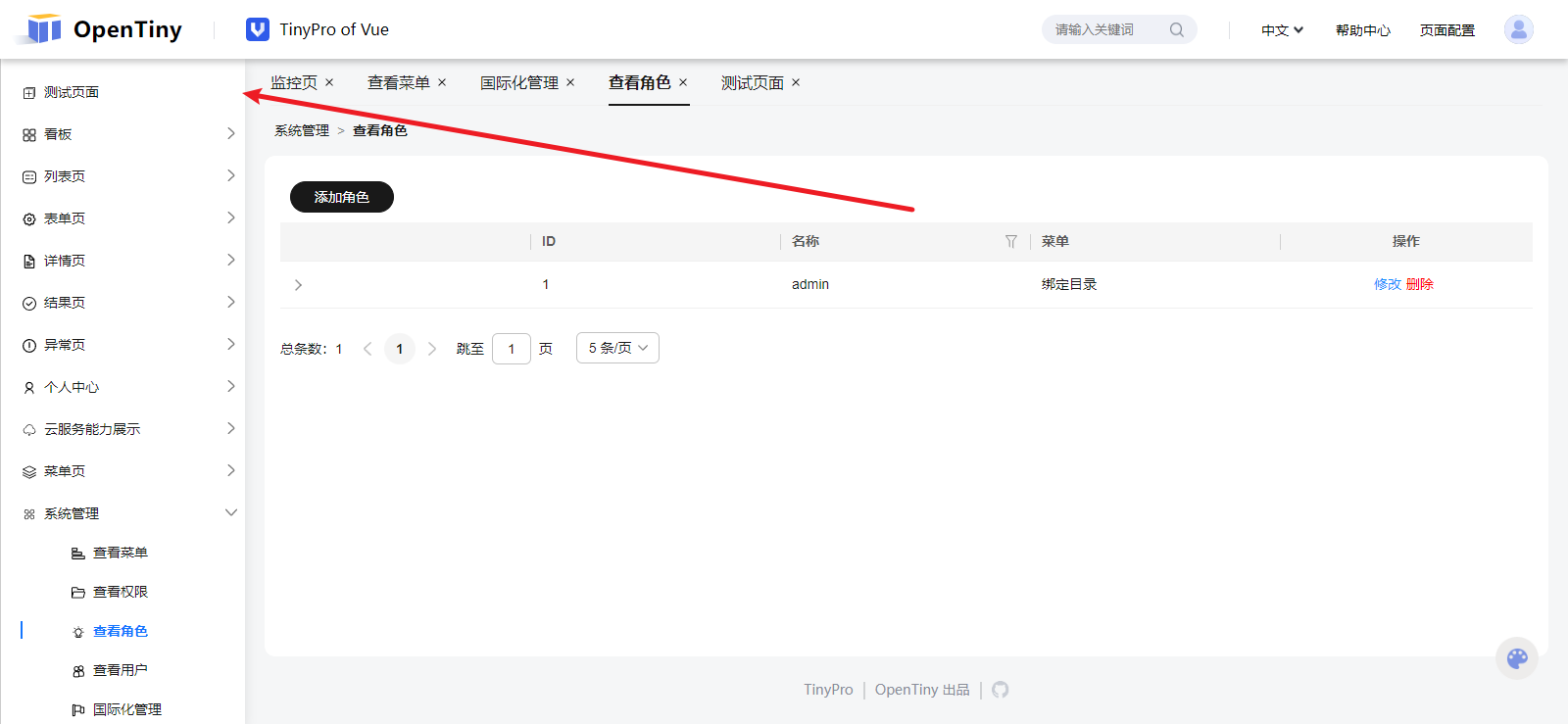
点击绑定菜单按钮,本实例将菜单绑定到了admin用户。勾选测试页面后,单击确认修改按钮(右下角)后,在左侧菜单便会出现测试页面菜单项
第四步、正式开发
现在单击 测试页面 菜单项会发现只有一个银色的 hello-world 字样。接下来我们进入正式开发阶段。
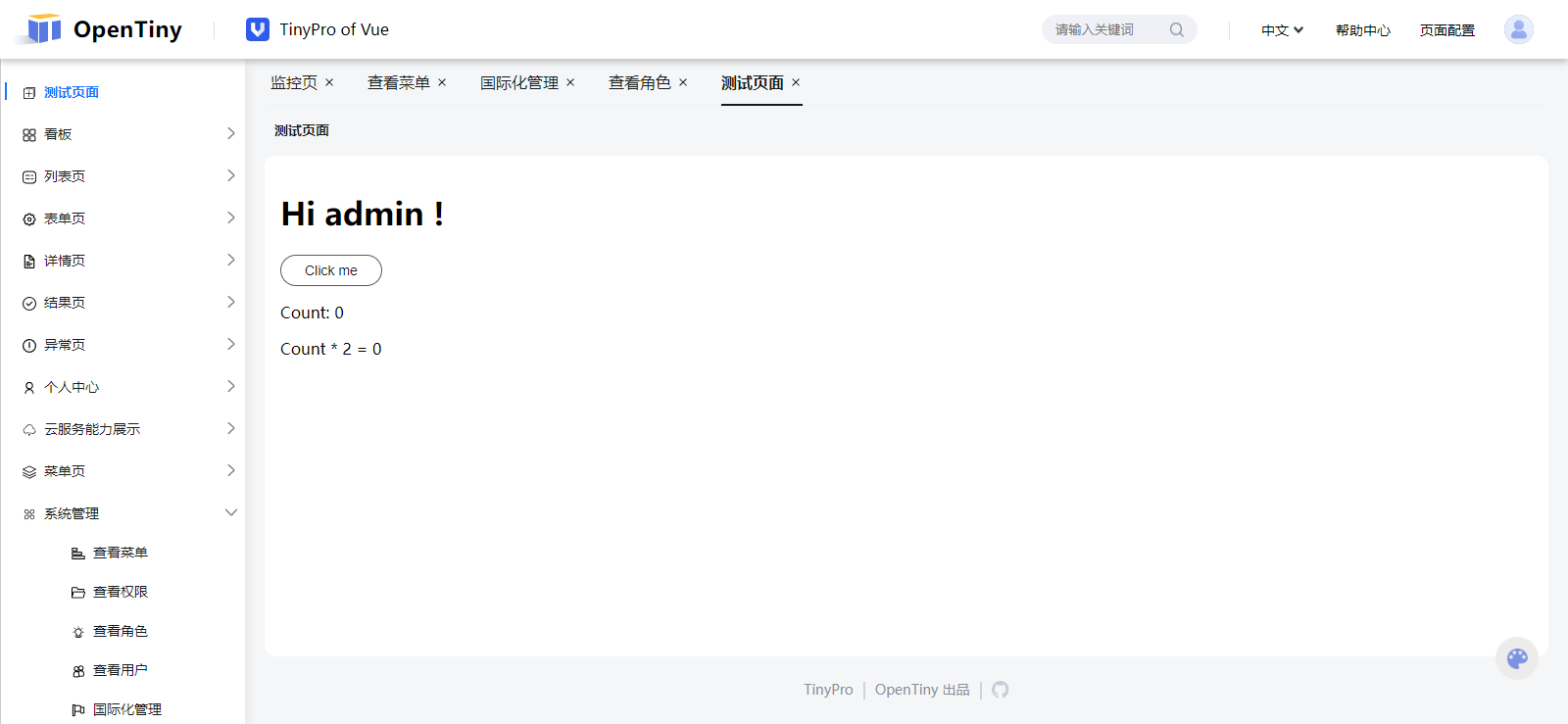
我们将在页面中添加一个一级标题,一个按钮,与两行文本,点击按钮后,第一行文本自增,第二行文本会在自增的基础上*2. 请将tiny-pro/web/src/views/test-page/index.vue替换为如下代码
<script lang="ts" setup>
import GeneralLayout from '@/layout/general-layout.vue';
import {Button as TinyButton} from '@opentiny/vue';
import { useUserStore } from '@/store';
import {ref, computed} from 'vue';

const count = ref(0);
const incr = () => {
    count.value +=1;
}
const double = computed(() => count.value * 2);
const userStore = useUserStore();
const userName = computed(() => userStore.name);
</script>

<template>
    <general-layout :breadcrumb="['test::page::title']">
        <h1> Hi {{ userName }} !</h1>
        <tiny-button @click="incr">
            Click me
        </tiny-button>
        <p>Count: {{ count }}</p>
        <p>Count * 2 = {{ double }}</p>
    </general-layout>
</template>
最终效果如下
权限管理
本章将会进行组件级别的权限管理。我们依然沿用上一章的测试页面。这一章我们将创建一个test-role角色,绑定给一个test用户。并且在测试页面中,为Count * 2这个元素增加一个test::page::double::text权限,并且我们并不给test-role用户绑定该权限。
新增权限
请点击 系统管理 > 查看权限 来到权限管理页面。在 系统管理 > 查看权限 页面中单击 添加权限 按钮。并按照图示填写信息
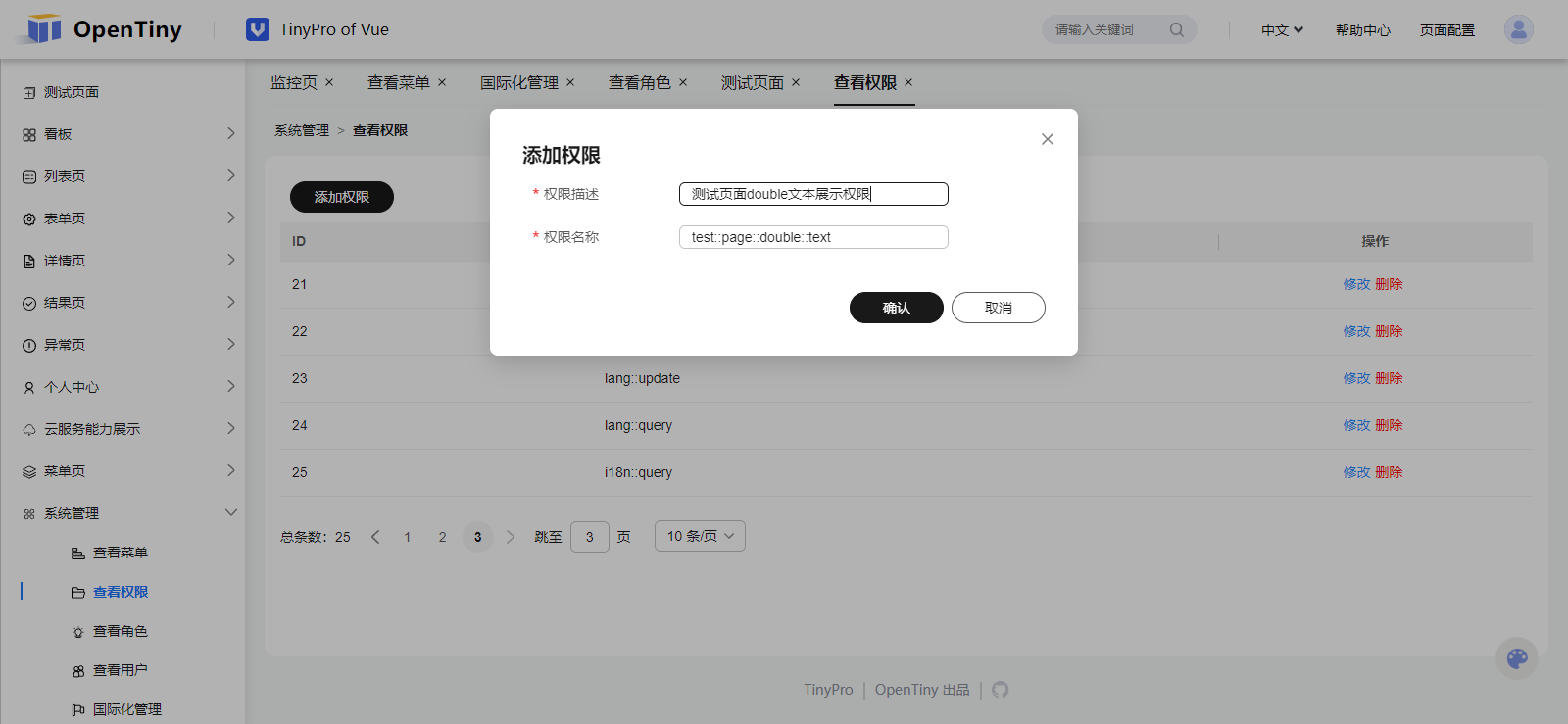
单击 确认 按钮后上方会出现 表单提交成功 字样。表明权限已经成功添加到了数据库中。接下里我们需要新增角色
新增角色
点击 系统管理 > 查看角色 来到角色管理页面。在角色管理页面中点击 添加角色 按钮。并按照图示填写信息
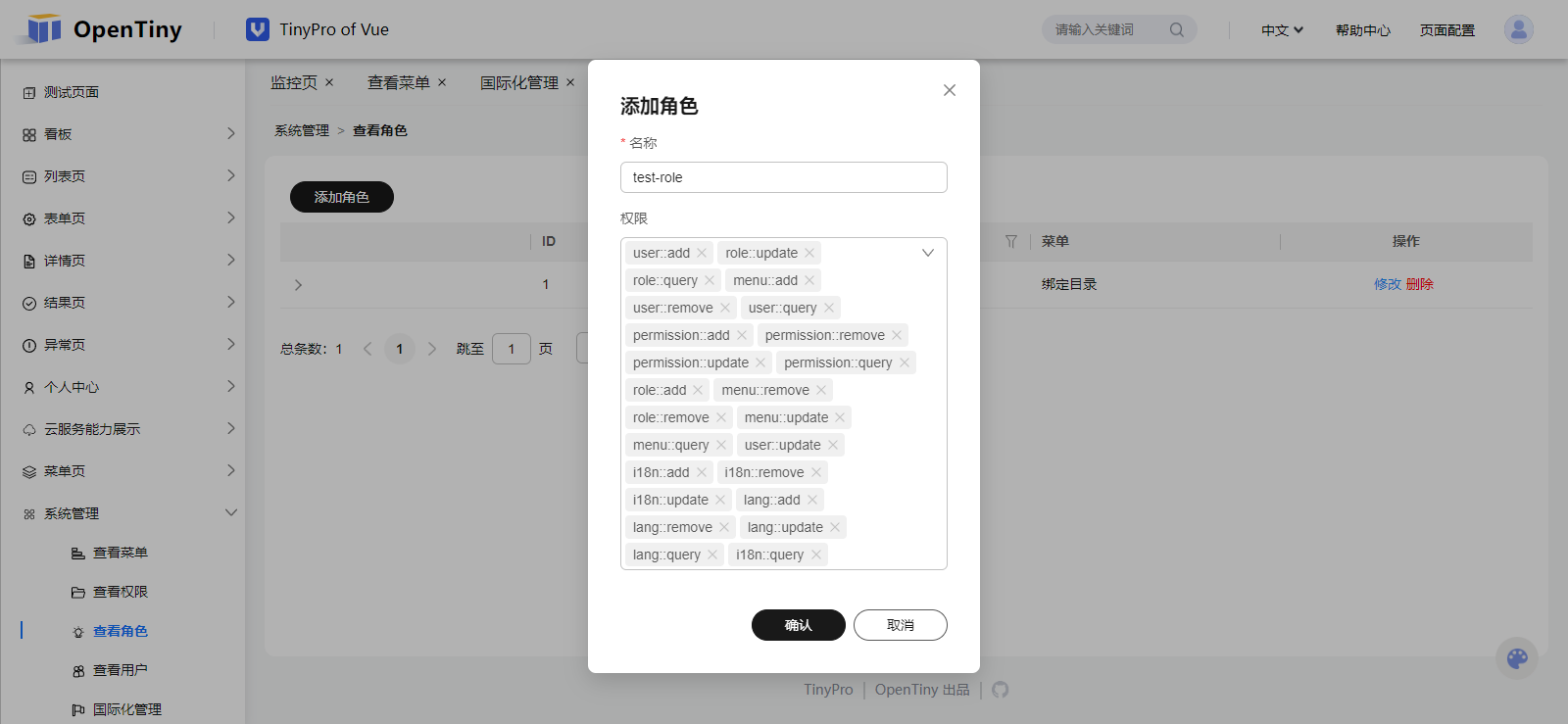
注意!一定不要拥有test::page::double::text权限!!
点击 确认 后, 弹出框将会自动关闭. 接下来我们需要创建用户
新增用户
点击 系统管理 > 查看用户来到用户管理页面。在用户管理页面中点击 添加用户 按钮。并按照图示填写信息
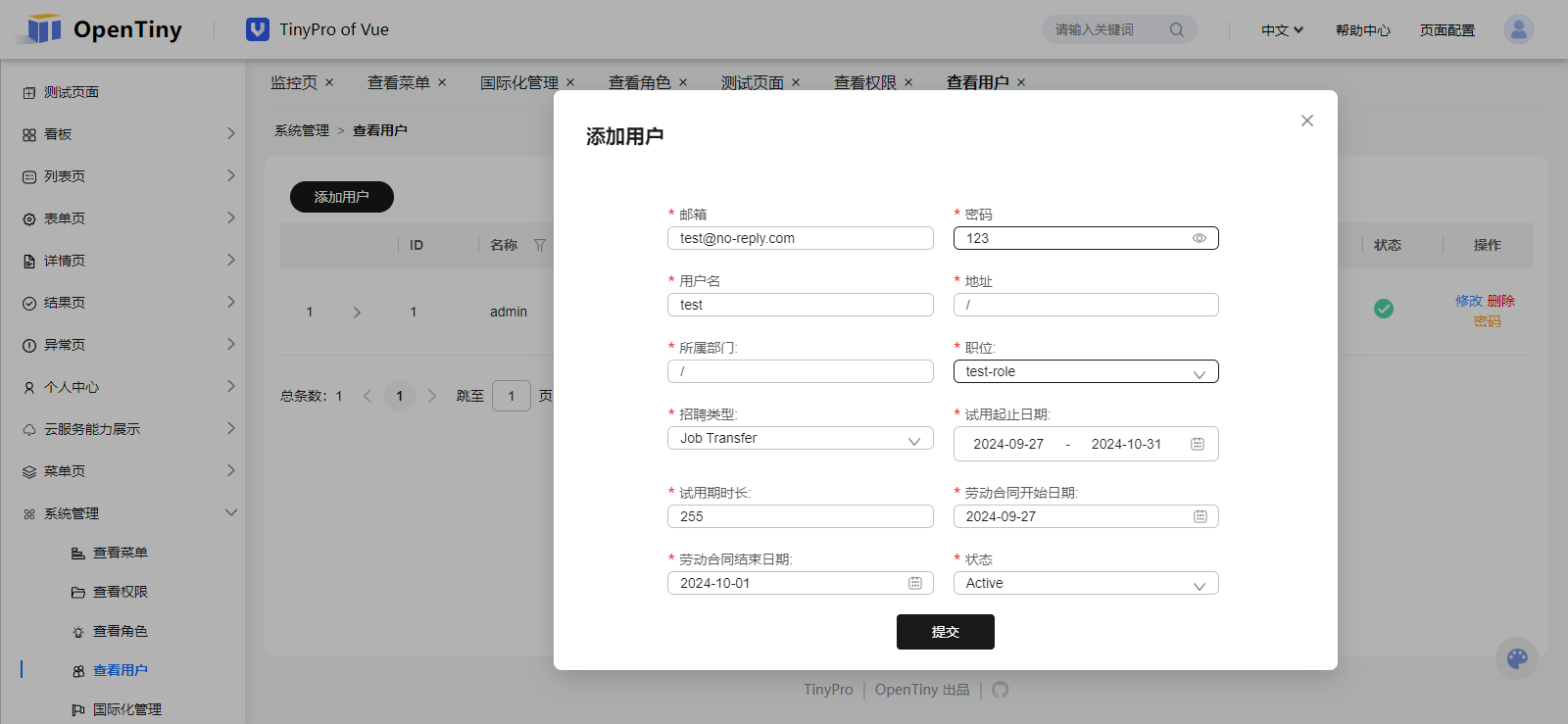
之后我们需要为test-role角色来绑定菜单,我们可以只绑定一个测试页面菜单
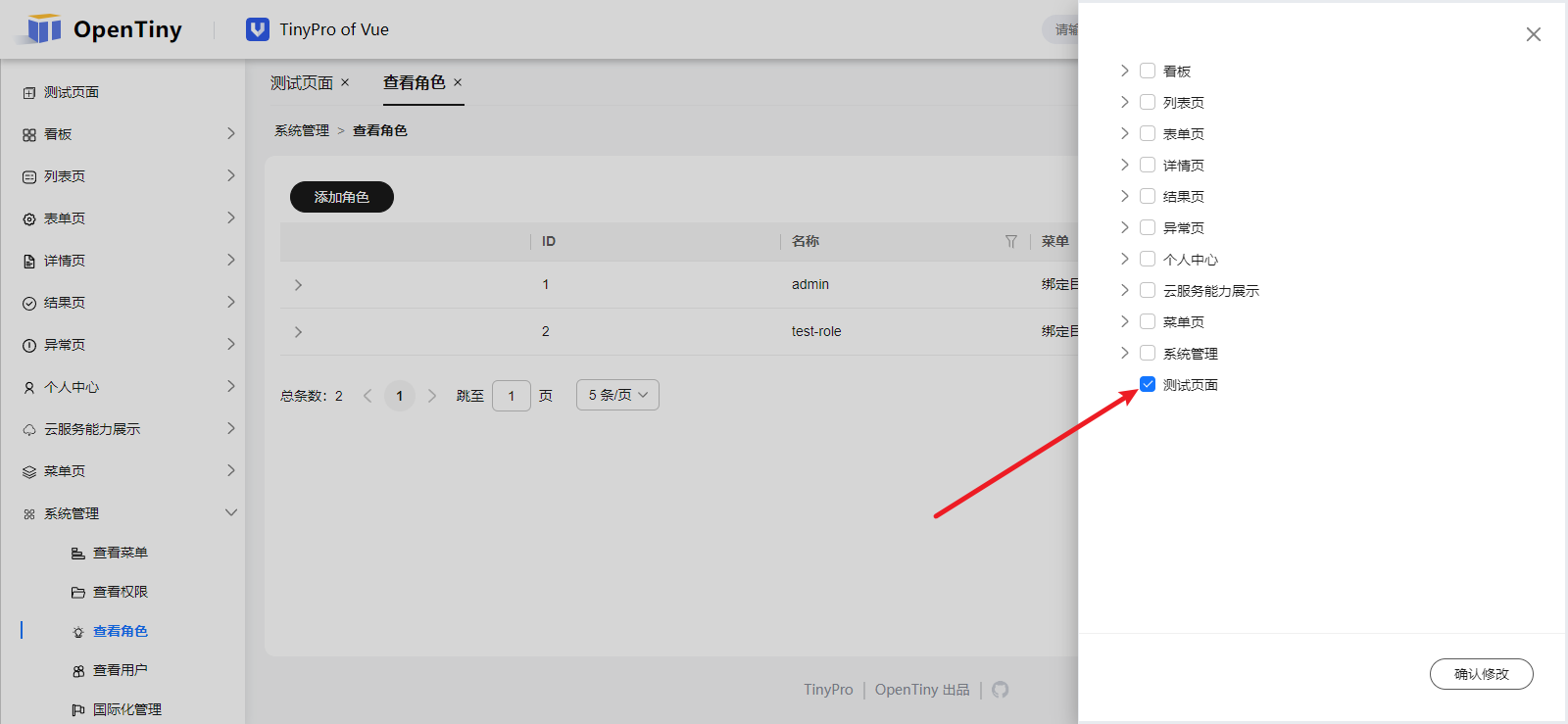
修改页面
现在我们来到tiny-pro/web/src/views/test-page/index.vue中,将文件中的代码替换为如下代码
<script lang="ts" setup>
import GeneralLayout from '@/layout/general-layout.vue';
import {Button as TinyButton} from '@opentiny/vue';
import { useUserStore } from '@/store';
import {ref, computed} from 'vue';

const count = ref(0);
const incr = () => {
    count.value +=1;
}
const double = computed(() => count.value * 2);
const userStore = useUserStore();
const userName = computed(() => userStore.name);
</script>

<template>
    <general-layout :breadcrumb="['test::page::title']">
        <h1> Hi {{ userName }} !</h1>
        <tiny-button @click="incr">
            Click me
        </tiny-button>
        <p>Count: {{ count }}</p>
        <p v-permission="'test::page::double::text'">Count * 2 = {{ double }}</p>
    </general-layout>
</template>
登陆测试用户
点击提交后,弹窗将会自动关闭。现在将鼠标放到右上角头像上,在弹出框中选择 退出登录。按照下图是输入信息
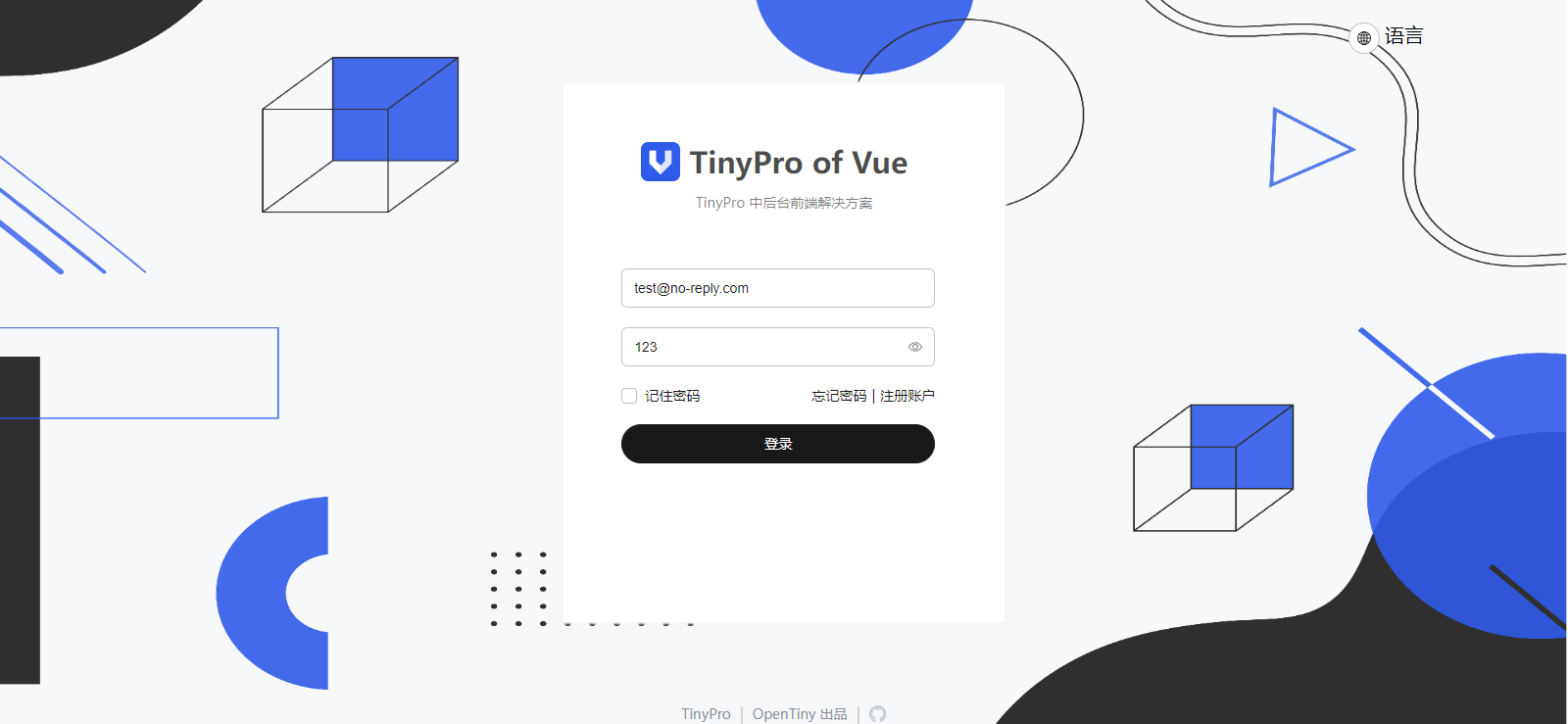
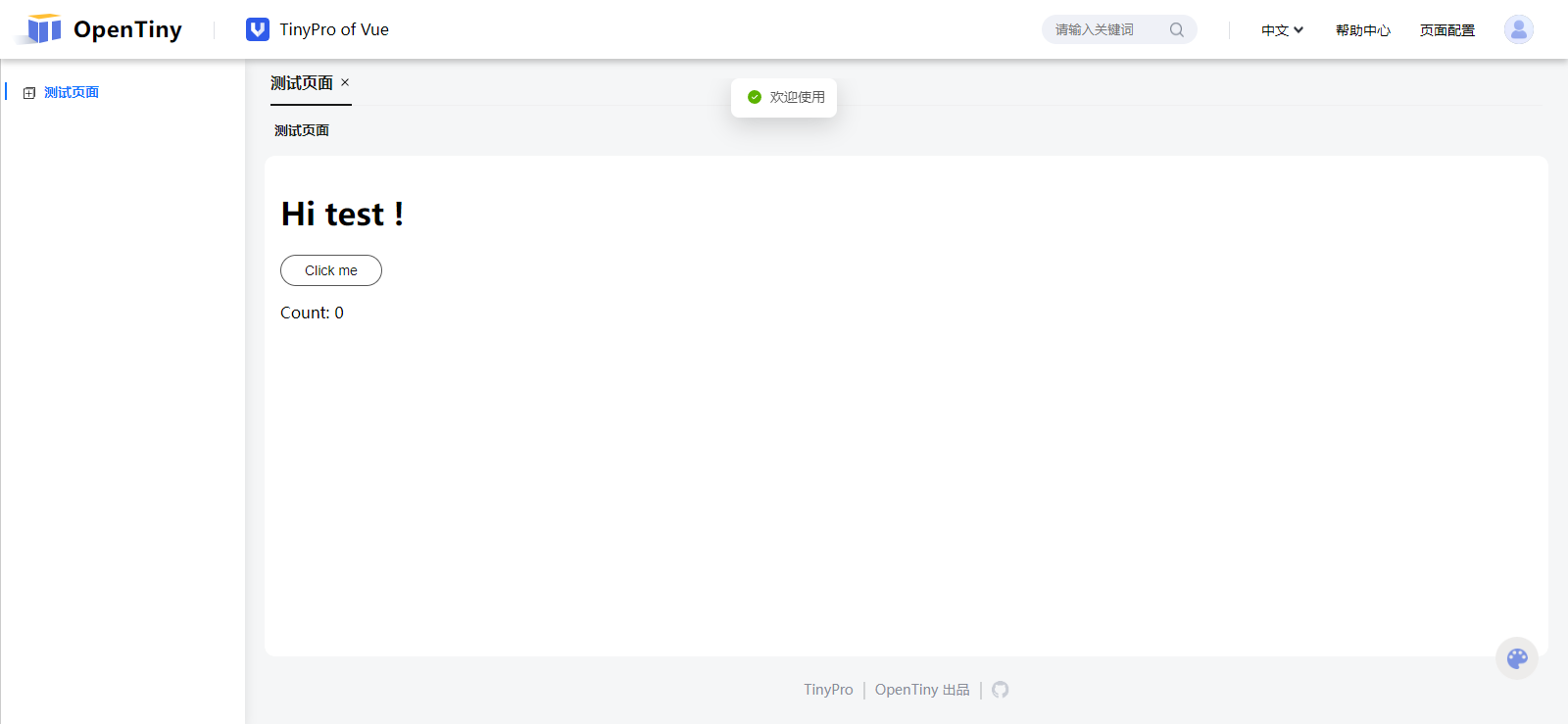
因为我们只给test-role绑定了一个测试页面的路由,所以会跳转到测试页面,可以发现原本要出现的Count * 2如今已经不存在了。
遇到困难?
加官方小助手微信 opentiny-official,加入技术交流群
环境变量
所有的环境变量应当以VITE_作为前缀. 例如 VITE_XXX
| 名称 | 类型 | 简介 | 状态 |
|---|---|---|---|
| VITE_CONTEXT | String | 路由前缀 | 启用中 |
| VITE_BASE_API | String | axios请求api时所携带的前缀, 主要用于解决浏览器跨域问题. | 启用中 |
| VITE_SERVER_HOST | String | 开发时, Vite反代到哪个后端 | 启用中 |
| VITE_MOCK_HOST | String | Mock服务 | 废弃 |
| VITE_USE_MOCK | Boolean | 是否启用Mock服务 | 启用中 |
| VITE_MOCK_IGNORE | String | 使用英文逗号分隔, 标明哪些api不被mock | 启用中 |
| VITE_MOCK_SERVER_HOST | String | 追加在VITE_BASE_API后面, Mock服务被集成到了后端,以${VITE_BASE_API}${VITE_MOCK_SERVER_HOST}开头的请求都会被发送到后端的mock服务 | 启用中 |
| VITE_OUT_DIR | String | 产物最终输出位置, 相对于命令执行目录 | 启用中 |
常见问题
前端跨域问题如何解决
对于开发环境来说,可以直接修改dev-server的proxy. 例如vite工具的server.proxy
代码无法提交
您可以选择移除husky或根据Angular 规范书写commit信息