


Skip to content

安装指南
安装指南
TinyRobot AI助手 以「已解压扩展」包的形式分发:无需从源码构建,下载解压后即可在浏览器「开发者模式」中加载,全程约 2 分钟。
前置要求
- 浏览器:Chrome、Microsoft Edge 或其他 Chromium 内核浏览器,版本 >= 120(扩展依赖侧边栏、动态脚本注入等浏览器能力)。
- 安装目录:将压缩包解压到一个固定的文件夹。浏览器直接从该目录读取扩展文件,安装后请勿移动、重命名或删除它。
- Node.js(可选):仅在使用「CLI WebSocket 桥接」功能时需要(见步骤五),常规安装无需准备。
步骤一:下载并解压
WARNING
安装目录被移动或删除后,扩展会立即失效。更新版本时建议先将新包解压覆盖原目录(或解压到新目录),再到扩展管理页点击「重新加载」。
步骤二:开启开发者模式
- 在地址栏输入
chrome://extensions/(Edge 为edge://extensions/),打开扩展管理页面。 - 开启右上角的开发者模式开关。

步骤三:加载扩展
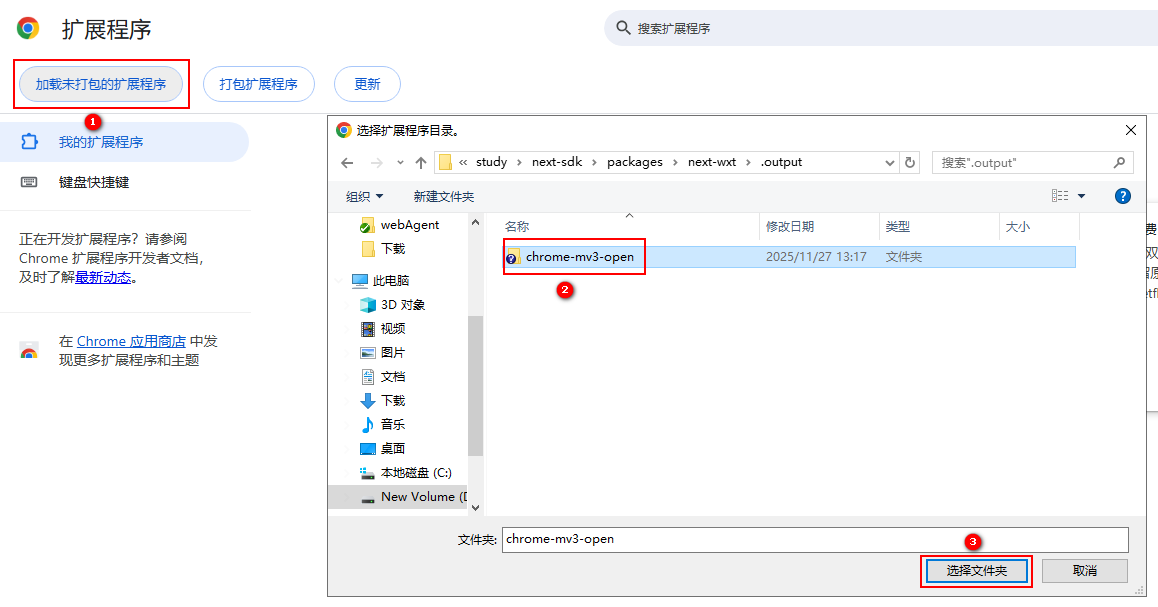
- 点击左上角的加载已解压的扩展程序按钮。
- 在弹窗中选择步骤一解压出来的文件夹(即包含
manifest.json的那一层目录)并确认。 - 加载成功后,扩展列表中会出现 TinyRobot AI助手;若浏览器弹出权限确认,请允许——扩展需要读取页面内容并注入页面工具,才能提供 AI 操作能力。
步骤四:验证安装成功
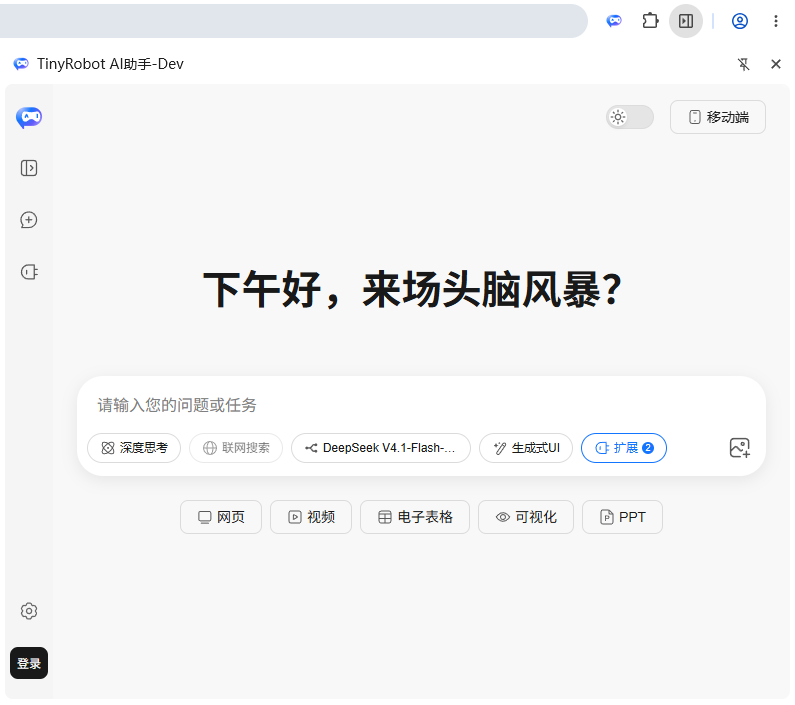
- 点击浏览器工具栏中的 TinyRobot 图标(可先通过工具栏的拼图图标将其固定),展开侧边栏。
- 看到侧边栏首页与左下角的登录入口,说明扩展已正常运行。
- 打开任意网页,页面右侧会出现可拖动的悬浮球,它是页面内的快捷入口。
TIP
安装完成后,请前往 快速入门 登录领取免费额度,并完成第一次网页操作。
步骤五(可选):连接本地 CLI
如需让侧边栏操作本地工作目录(生成 PPT、运行本地命令等),或让 Claude Desktop、Cursor 等第三方 Agent 遥控浏览器,可开启本地 WebSocket 桥接:
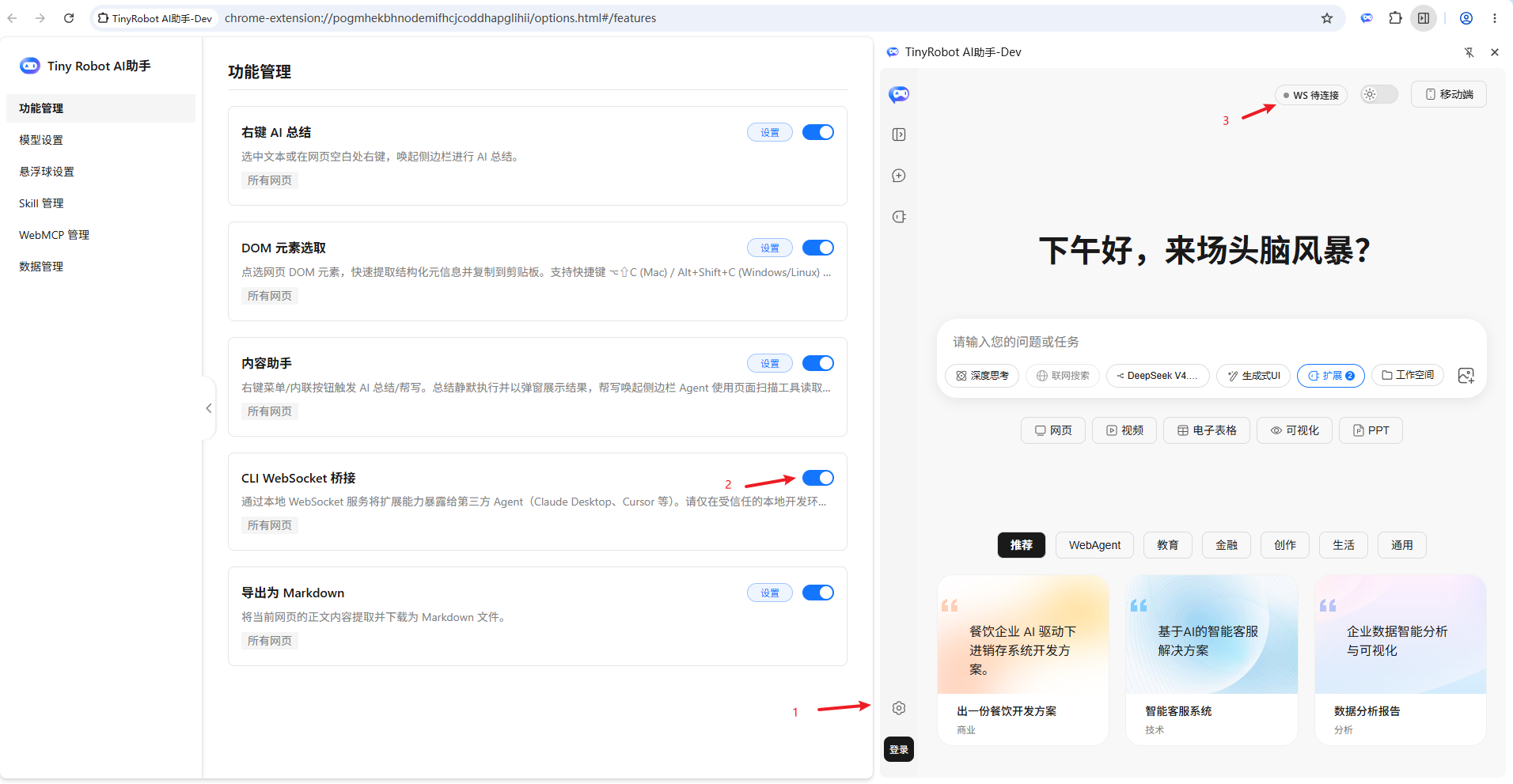
- 点击侧边栏左下角的设置图标进入配置页,在功能管理中开启 CLI WebSocket 桥接 开关。
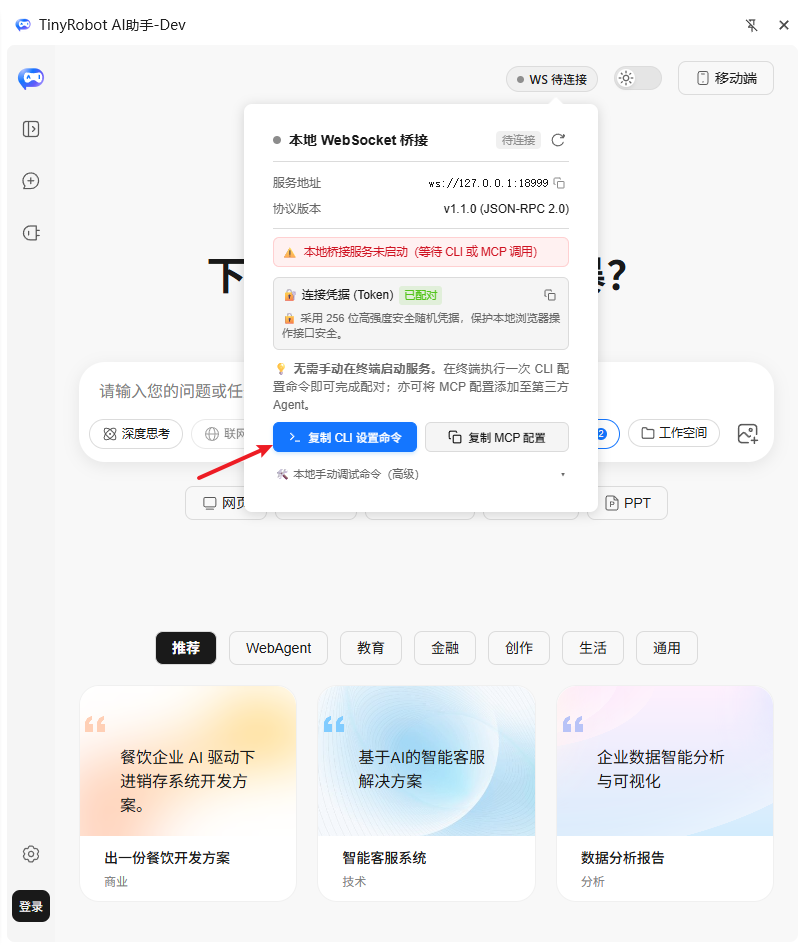
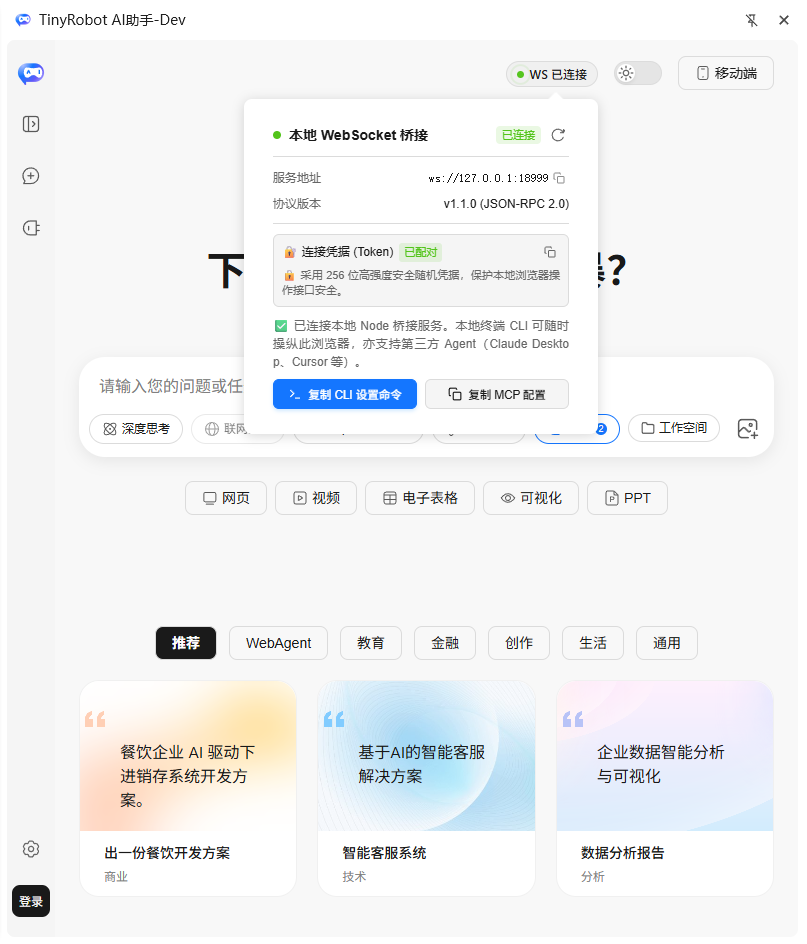
- 将鼠标移到侧边栏顶部的 WS 待连接 徽章上展开桥接面板,点击复制CLI设置命令。
- 在本地终端执行复制的命令(形如
npx @opentiny/webmcp-cli@latest --mode wxt token set <Token>),命令会自动停止旧服务释放端口并重新拉起127.0.0.1:18999的桥接服务完成配对。 - 徽章与面板变为 WS 已连接 即连接成功;面板中的复制 MCP 配置可用于把桥接作为 MCP Server 添加给第三方 Agent。
安全提示
桥接接通后可在本地目录执行命令,请仅在受信任的开发环境开启,并妥善保管 Token。
工作空间、命令确认与第三方 Agent 接入的完整说明见 CLI WebSocket 桥接。
常见问题
- 找不到「加载已解压的扩展程序」按钮:开发者模式未开启,返回步骤二。
- 加载失败并提示缺少 manifest:选择的不是解压根目录,请选择直接包含
manifest.json的目录。 - 扩展突然失效或图标变灰:安装目录可能被移动或删除;恢复目录后在扩展卡片上点击重新加载,或按步骤三重新加载。
- 悬浮球不出现:可能在悬浮球设置中关闭了悬浮球,或当前站点被加入黑名单;修改配置后刷新页面。