


安全护栏
安全护栏(工具安全护栏)用来决定智能体调用工具时哪些操作需要人工确认、哪些可以直接执行。页面上的修改会立即保存并生效,不需要点击保存按钮。
TIP
安全护栏管的是工具调用层级的审批。宿主机 Bash 命令由「CLI WebSocket 桥接」插件中的命令防护模式与白名单单独管控,不在本页的单工具列表中,详见下文「宿主机 Bash 的独立防护」。
全局安全防护模式
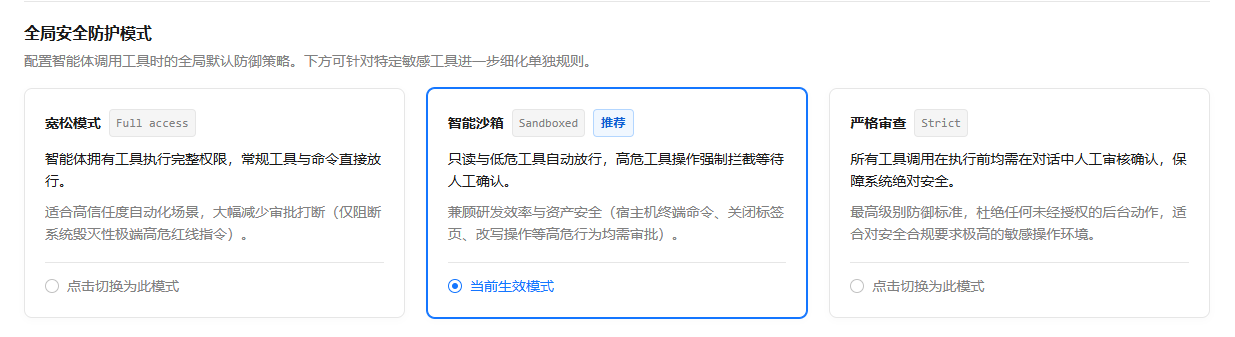
全局模式决定智能体调用工具时的默认审批策略。页面提供三档模式,点击任意卡片即可切换,当前生效的模式会显示「当前生效模式」。
| 模式 | 页面标记 | 行为 | 适用场景 |
|---|---|---|---|
| 宽松模式 | Full access | 常规工具调用直接执行,不再逐次询问 | 高信任、追求自动化的内部环境 |
| 智能沙箱(推荐,默认) | Sandboxed | 低危、中危工具直接执行;高危工具调用前等待确认 | 日常开发与网页操作 |
| 严格审查 | Strict | 所有未单独放行的工具调用都在执行前等待确认 | 敏感数据、合规要求高的环境 |
TIP
单工具明确策略优先于全局模式。例如全局选择宽松模式,仍可把某个工具设为强制拦截;全局选择严格审查,也可把某个工具设为免审放行。
单工具安全拦截策略
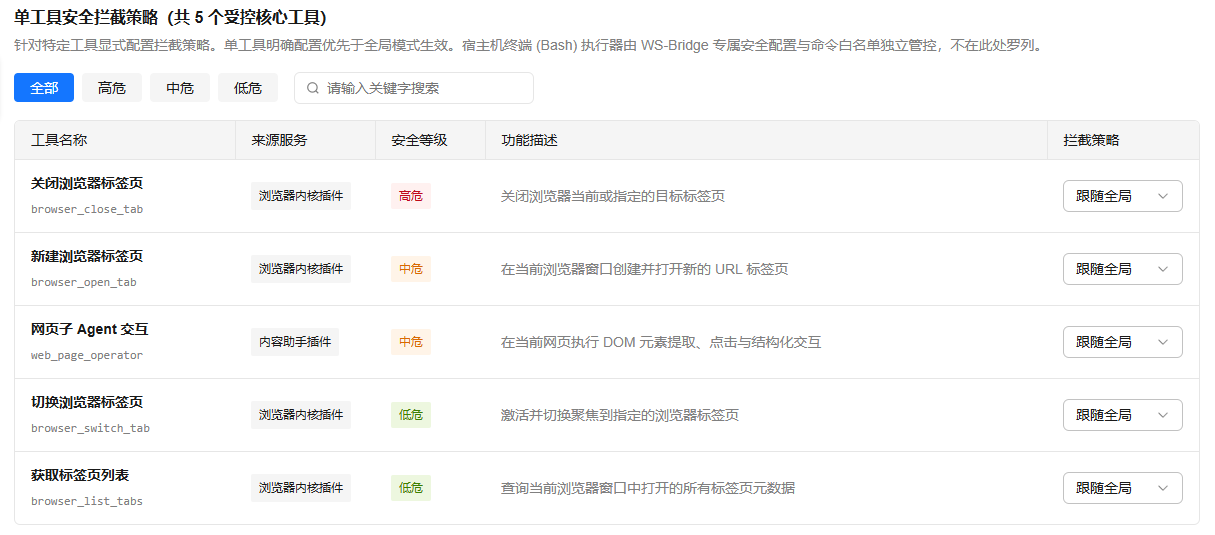
单工具安全拦截策略列出当前版本受控的核心工具。表格包含工具名称、来源服务、安全等级、功能描述与拦截策略;上方可按高危 / 中危 / 低危筛选,也可按工具名称、显示名称或描述搜索。
| 工具 | 工具名 | 来源服务 | 安全等级 | 作用 |
|---|---|---|---|---|
| 关闭浏览器标签页 | browser_close_tab | 浏览器内核插件 | 高危 | 关闭浏览器当前或指定的目标标签页 |
| 新建浏览器标签页 | browser_open_tab | 浏览器内核插件 | 中危 | 在当前浏览器窗口创建并打开新的 URL 标签页 |
| 网页子 Agent 交互 | web_page_operator | 内容助手插件 | 中危 | 在当前网页执行 DOM 元素提取、点击与结构化交互 |
| 切换浏览器标签页 | browser_switch_tab | 浏览器内核插件 | 低危 | 激活并切换聚焦到指定的浏览器标签页 |
| 获取标签页列表 | browser_list_tabs | 浏览器内核插件 | 低危 | 查询当前浏览器窗口中打开的所有标签页元数据 |
安全等级用于判断「智能沙箱」下是否需要审批:
- 高危:可能关闭资源或产生破坏性副作用,例如关闭标签页。
- 中危:会改变浏览器或页面状态,例如新建标签页、网页子 Agent 交互。
- 低危:只读查询或轻量切换,例如获取标签页列表、切换标签页。
TIP
单工具表只列出上述核心工具。其他 MCP / Skill 工具没有单独策略开关,按全局模式处理;宿主机 Bash 也不在表中,见下文。
三种拦截策略
每个工具的「拦截策略」列提供三个选项:
| 策略 | 行为 |
|---|---|
| 跟随全局 | 按全局模式与工具风险等级判断,默认选项 |
| 强制拦截 | 每次调用都等待人工确认,即使全局是宽松模式 |
| 免审放行 | 直接执行,即使全局是严格审查 |
策略只改变是否审批,不改变工具本身的安全等级。修改后立即自动保存,并同步到已打开的其他设置页与侧边栏。
在对话中确认工具调用
当某个工具调用需要审批时,对话中的工具卡片会显示「等待确认」,并提供「允许」与「拒绝」两个按钮。按钮右侧的下拉箭头可以选择记住规则。
| 操作 | 作用范围 | 是否记住 |
|---|---|---|
| 允许 | 仅当前这一次调用 | 否 |
| 允许 → 允许此类工具 | 当前工具与当前来源服务 | 是,安全护栏中显示为「免审放行」 |
| 允许 → 允许全部工具 | 所有常规工具 | 是,全局模式切换为「宽松模式」 |
| 拒绝 | 仅当前这一次调用 | 否 |
| 拒绝 → 拒绝此类工具 | 当前工具与当前来源服务 | 是,后续调用会被直接拒绝 |
点击「允许」或「拒绝」本身只影响当前这一次调用;要记住选择,请点击按钮右侧的下拉箭头。
选择「拒绝此类工具」后,该工具会从智能体可用的工具列表中移除,后续调用直接被拒绝。如需恢复,请在安全护栏表格中把该工具改为「跟随全局」或「免审放行」。
WARNING
「允许全部工具」会把全局模式切换到「宽松模式」,所有常规工具以后不再询问,并且会先弹出二次确认。只在你信任当前任务与环境时使用。
宿主机 Bash 的独立防护
宿主机命令执行工具 execute_host_bash 不在本页的单工具列表中,也不受本页全局模式的直接放行或强制拦截影响。它由「功能管理 → CLI WebSocket 桥接 → 设置」中的「CLI 桥接与命令安全配置」页单独管理。
| 配置项 | 说明 |
|---|---|
| Bash 命令安全防护模式 | 智能(smart,默认)、严格(strict)、宽松(permissive) |
| 免审批命令白名单 | 每行一条命令规则,支持通配符,如 npm run *、pnpm test、git status |
Bash 命令防护模式的行为:
| 模式 | 行为 |
|---|---|
| 智能(默认) | 只读命令与白名单命令直接执行;修改、删除或未加白的命令等待确认 |
| 严格 | 除白名单外,所有命令都需确认 |
| 宽松 | 仅阻断毁灭性红线,其余命令直接执行 |
宿主机 Bash 还有独立的绝对红线阻断(如 rm -rf /、触碰系统敏感目录等),即使选择宽松模式也不会放行。对话中的「允许全部工具」同样不会关闭 Bash 的命令级防护。
TIP
本地命令的确认卡片与本页其他工具不同:选「允许本次执行」只放行这一次;选「始终允许该 Bash 命令」会把这一条写入 CLI 桥接的命令白名单。多行脚本、命令替换或覆盖重定向不能从对话里加入白名单。详见 CLI WebSocket 桥接。
配置的保存与生效
- 切换模式或单工具策略后立即自动保存,没有保存按钮。
- 修改会同步到已打开的侧边栏与其他同源页面;关闭配置页或重启浏览器后仍会保留。
- 对之后发起的工具调用生效;已经处于「等待确认」的调用仍需在对话中手动允许或拒绝。
使用建议
- 日常使用保持「智能沙箱」,只对确实需要频繁执行且可信的工具设置「免审放行」。
- 不建议长期使用「宽松模式」或「允许全部工具」;使用后及时恢复为「智能沙箱」。
- 对会关闭标签页、修改页面或提交表单等有副作用的工具,保持「强制拦截」更稳妥。
- 安全护栏是扩展内的审批机制,不能替代工作空间边界、系统权限与人工复核。
常见问题
修改设置后需要点击保存吗?
不需要。模式卡片与单工具下拉框都是改动即保存,页面不会出现保存按钮。
为什么关闭标签页总是弹出确认?
关闭标签页属于高危工具,默认的「智能沙箱」会拦截高危调用。如果确认该操作可信,可在安全护栏中把「关闭浏览器标签页」改为「免审放行」,或临时切换到「宽松模式」。
为什么选择宽松模式后,执行本地命令仍会弹出确认?
本地命令走的是宿主机 Bash 防护,由 CLI WebSocket 桥接设置单独控制,不受本页全局模式影响。请在「功能管理 → CLI WebSocket 桥接 → 设置」中调整 Bash 防护模式或命令白名单。
为什么单工具列表里没有某个 MCP 工具?
本页只列出 5 个受控核心工具。其他 MCP / Skill 工具没有单独策略开关,统一按全局模式处理;宿主机 Bash 则使用自己的命令级防护。
在对话中拒绝了某类工具,怎么恢复?
如果该工具在本页表格中,把它改为「跟随全局」或「免审放行」即可清除拒绝记录。只改为「强制拦截」可能仍会保留原来的拒绝规则,建议先改为「跟随全局」再重新设置。
页面没有一键恢复默认怎么办?
安全护栏不提供一键恢复默认。最接近默认状态的做法是选择「智能沙箱」,并把列出的核心工具都改为「跟随全局」;Bash 防护需到 CLI 桥接设置中单独恢复。