


WebMCP管理
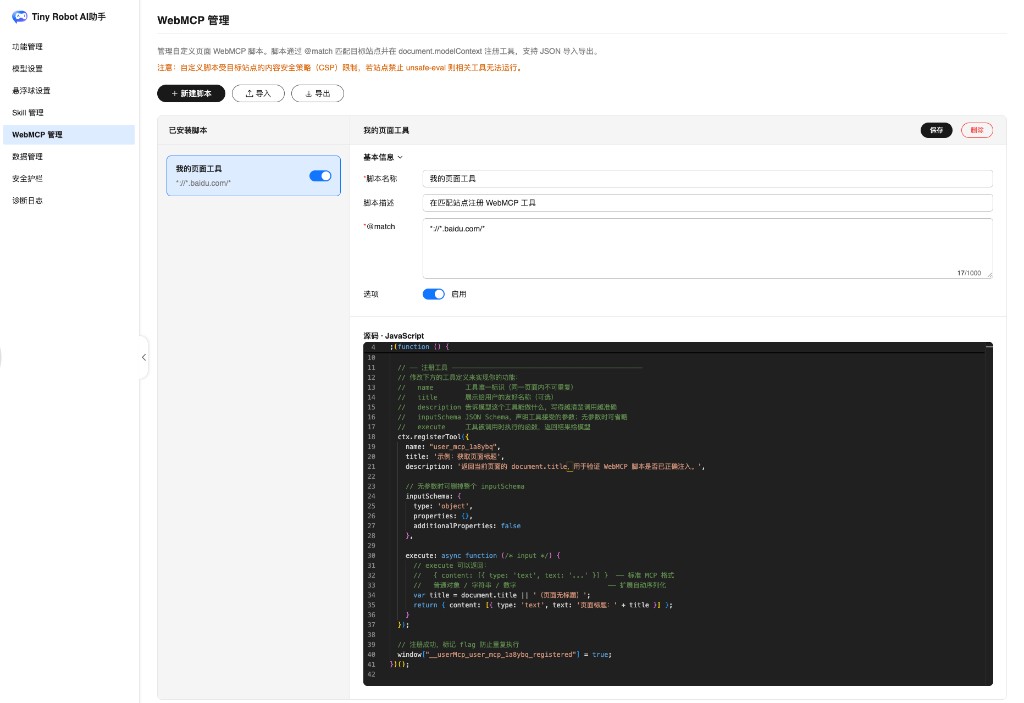
WebMCP 管理位于配置页左侧导航中,用来编写自定义页面脚本。脚本按 @match 规则注入到匹配的网页,并在页面上注册 WebMCP 工具。这样不必改网站源码,AI 也能调用该站点上的业务能力。
承载这套能力的是内核插件「用户自定义 MCP 脚本」。它始终启用,功能管理里没有总开关。要停用某一条脚本,在本页关掉它自己的开关。
页面上方是说明,以及新建脚本、导入、导出。下方左侧是「已安装脚本」列表,右侧是编辑区。还没选中脚本时,右侧提示「选择脚本开始编辑」。
WARNING
自定义脚本会在目标网页里执行,能读取和改动该页面。请只启用你理解并信任的脚本。脚本还受目标网站内容安全策略(CSP)约束:站点若禁止 unsafe-eval,相关工具无法运行。
脚本如何生效
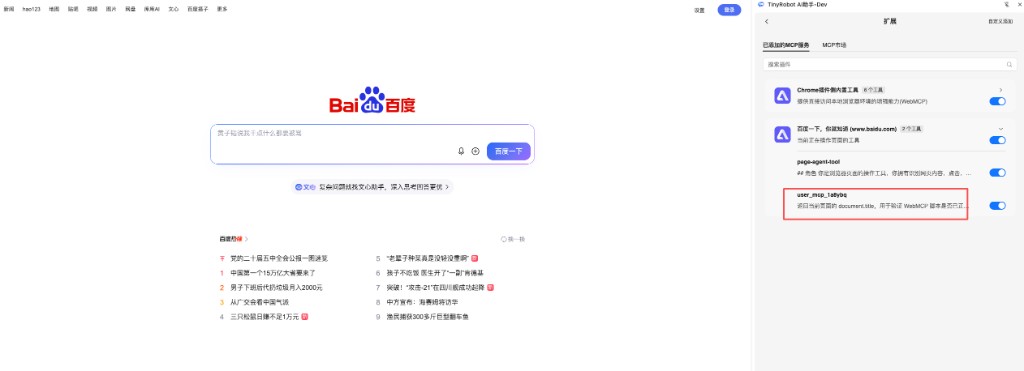
当脚本处于启用状态,且其 @match 规则命中当前页面网址时,会在该页面中通过 document.modelContext.registerTool 注册工具。扩展会把这些工具列进侧边栏「扩展」抽屉的页面工具里,AI 可以像调用其他工具一样调用它们。页面工具的查看方式见 扩展与 MCP。
保存、启用、停用或删除之后,页面都会提示「请刷新相关页面以生效」。已经打开的网页不会自动换上新脚本,需要刷新目标网页。
网站自己注册的 WebMCP 工具不在本页管理。本页只管理你写的、或导入的自定义脚本。为业务系统接入原生工具的方法见 WebMCP-SDK 快速开始。
新建与编辑
- 点击新建脚本。若右侧已有未保存的修改,会先询问是否放弃。
- 右侧打开一份草稿,标题为脚本名称。默认名称是「我的页面工具」;已有同名脚本时会自动变成「我的页面工具 2」这样的编号。
- 改完后点击右上角保存。成功时提示「已保存,请刷新相关页面以生效」,脚本出现在左侧列表。
草稿在改动后,标题旁会显示「未保存」。此时若切换到其他脚本、新建脚本,或执行其他会离开当前草稿的操作,都会弹出「未保存修改」。继续编辑留在当前内容,放弃修改才切换走。
尚未保存的新建草稿点删除,确认框是「确定放弃新建该脚本吗?」,确认后草稿消失,不会留下脚本。
基本信息
「基本信息」可以折叠。带 * 的项必填。
| 字段 | 要求 |
|---|---|
| 脚本名称 | 必填,且不能与其他脚本重名 |
| 脚本描述 | 可选,用来说明这条脚本做什么 |
| @match | 必填,决定注入哪些网页,见 匹配规则 |
| 启用 | 开启并保存后,符合匹配规则的网页才会注入这条脚本 |
新建草稿默认是启用的,默认匹配规则是 *://example.com/*。保存前请改成你要操作的网站,否则脚本不会出现在那个网站上。
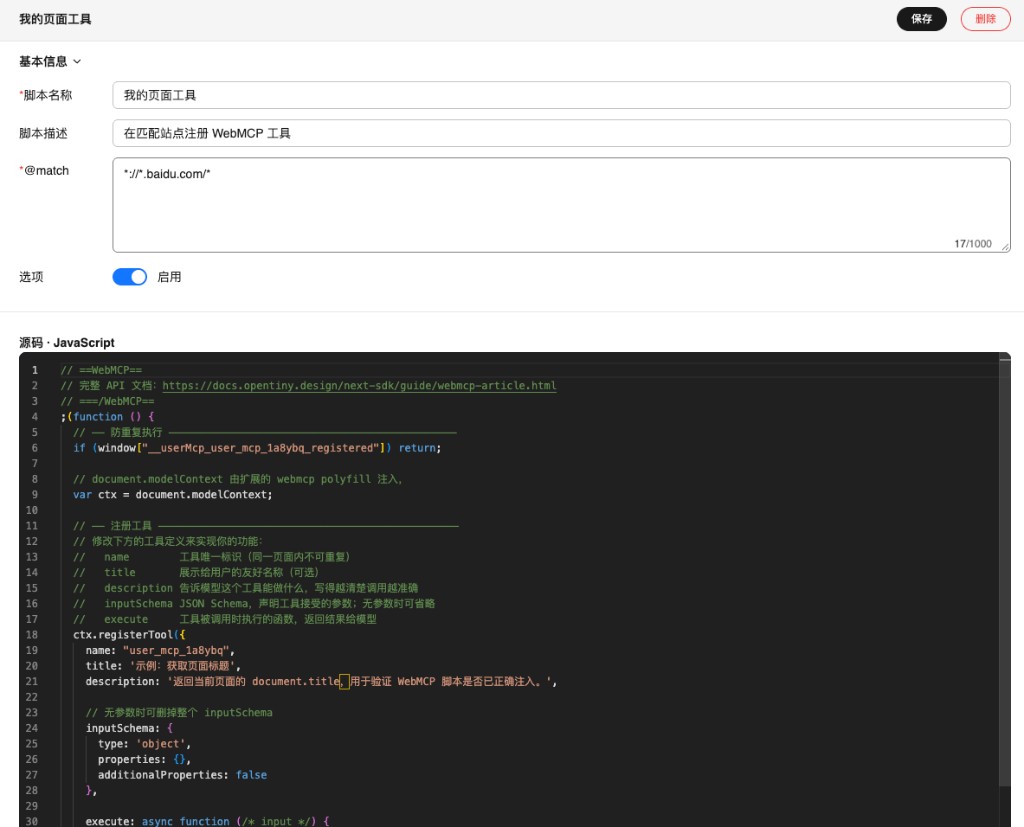
源码
源码区标题为「源码 · JavaScript」。新建时会填入一份示例:在匹配页面注册一个工具,返回当前页面标题,用来确认脚本已经注入。按自己的需求改 name、description 和 execute 即可。同一页面里工具的 name 不能重复。
源码不能为空。编辑器里也可以用保存快捷键保存。
最小形态如下:
document.modelContext.registerTool({
  name: 'read_page_title',
  description: '返回当前页面标题',
  execute: async function () {
    return { content: [{ type: 'text', text: document.title }] }
  }
})
完整的注册参数见模板注释里的 WebMCP 文章。
匹配规则
@match 每行一条,同一行里用逗号隔开也可以。文本最多 1000 个字符。至少要有一条合法规则,保存时才会通过。
规则形如 协议://主机/路径,三段各自匹配。通配符 * 只在当前段内生效,不会跨段匹配路径。不支持在规则里写端口:http://localhost:3000/* 会被拒绝,应写成 *://localhost/*。
| 规则 | 生效范围 |
|---|---|
*://example.com/* | example.com 的 http 与 https,任意路径 |
https://example.com/docs/* | 仅 https,且路径以 /docs/ 开头 |
*://*.example.com/* | example.com 本身及其子域名 |
*://*/* | 所有 http、https 网站 |
一条脚本写了多条规则时,命中任意一条就会注入。左侧卡片只显示第一条规则;鼠标停在规则上,可以看到全部规则。没有规则时卡片显示「(未设置匹配规则)」。
启用与停用
有两个开关,作用不同:
- 左侧卡片上的开关点下去立即保存。开启提示「已启用,请刷新相关页面以生效」,关闭提示「已停用,请刷新相关页面以生效」。
- 基本信息里的「启用」属于当前草稿,要点右上角保存才会写入。正在编辑该脚本时,切换左侧开关状态会同步更新当前草稿,不会因此变成「未保存」。
停用的脚本名称会变淡,刷新页面后不再注入。已经在当前页面里注册过的工具,要刷新后才会消失。
删除
打开一条已保存的脚本,点击右上角删除,确认框为「确定删除脚本「名称」吗?」。确认后脚本从列表移除,并提示刷新相关页面。取消则保持原样。
导入与导出
导入、导出都在浏览器本地完成,脚本不会上传到服务器。文件是 JSON。
导出
点击导出。没有已保存的脚本时,提示「暂无脚本可导出」。有未保存的修改时,仍会下载已保存的内容,并提示「导出的内容不包含未保存修改」。
下载文件名为 webmcp-scripts-<日期>.json,例如 webmcp-scripts-2026-10-30.json。文件是一个脚本数组,每条包含脚本编号(id)、名称、描述、@match 和源码。启用状态不在导出文件里。导入时用 id 判断是不是同一条脚本。
导入
- 点击导入,选择
.json文件。其他扩展名会提示「请选择 .json 备份文件」。 - 文件可以是脚本数组,也可以是带
scripts数组的对象。 - 导入完成后,左侧列表出现新脚本。
新导入的脚本一律是停用的。核对名称、匹配规则和源码后,再打开开关并刷新目标网页。
导入时的其他处理:
| 情况 | 结果 |
|---|---|
| 名称与已有脚本相同 | 自动加上「 2」「 3」等编号后导入 |
| 文件里的脚本编号与本地已有脚本相同 | 作为一条新脚本导入,不覆盖原来的那条 |
缺少名称或源码,或 @match 不合法 | 跳过这一条 |
| 再次导入同一份备份 | 再增加一批停用脚本,不替换已有脚本 |
成功提示会写明导入条数,以及跳过、编号冲突、名称自动编号的数量。JSON 无法解析,或内容既不是数组也不含 scripts 时,导入失败并给出原因。
常见问题
- 保存了,对话里仍找不到这个工具:刷新目标网页。确认脚本已启用,且当前网址能命中
@match。然后在侧边栏「扩展」抽屉中查看该页面的工具。 - 左侧开关已经打开,页面还是旧行为:启用和保存都要刷新目标网页后才注入。编辑区里改的「启用」还需要先点保存。
- 只有部分网页能用:检查
@match。规则不写端口;localhost:5173这类地址应写成*://localhost/*。*.example.com才包含子域名,单独的example.com不包含。 - 导入后的脚本默认均为停用状态:这是预期行为。核对无误后再逐条启用。
- 导出文件里没有刚改的源码:导出只含已保存内容。先保存,再导出。
- 工具未执行,且浏览器控制台出现与 CSP(内容安全策略)相关的报错:该网站禁止了
unsafe-eval,自定义脚本无法在该站运行。 - 想关掉全部自定义脚本:本页没有总开关。把列表里每条脚本的开关关掉,并刷新已打开的网页。