


DOM 元素选取
DOM 元素选取是一项默认关闭的动态功能。开启后,可以在网页上点选某个 DOM 元素:侧边栏会自动打开,输入框里出现一枚元素小标签。悬停可查看该元素的路径、属性和样式,再直接写下修改意见发给 AI。适合对照页面改样式、改文案,或让 AI 针对某一个控件作答。
功能卡片位于配置页「功能管理」中。卡片底部显示「所有网页」,表示插件会在各网页加载;能否真正进入选区,由本功能设置里的生效域名白名单决定。默认只有 localhost 与 127.0.0.1。
开启功能
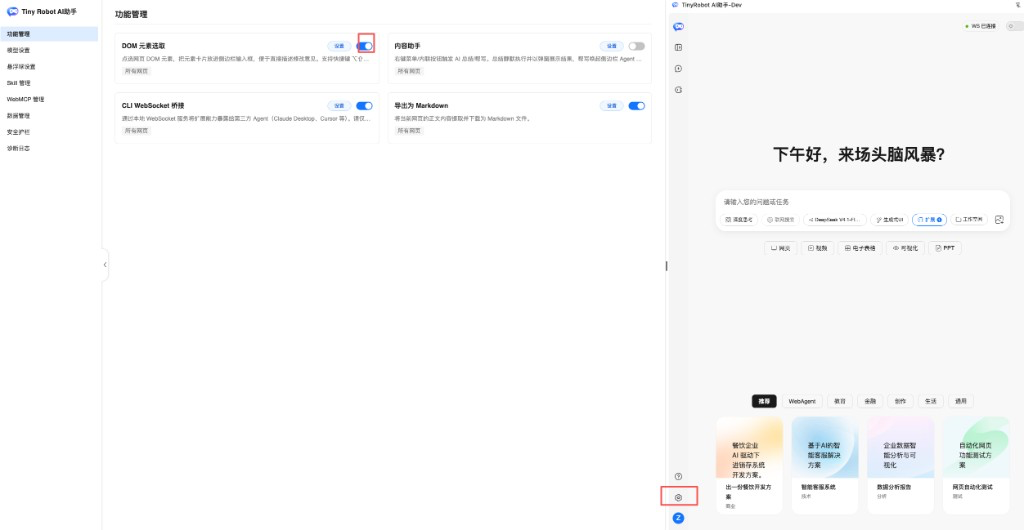
- 打开配置页:侧边栏左下角的设置齿轮,或悬浮球右键菜单中的「设置」。
- 在「功能管理」中找到 DOM 元素选取 卡片。
- 打开卡片右上角的开关。开关变为开启后,悬浮球左键菜单会多出「DOM 元素选取」。
TIP
开关写入扩展存储后实时生效,已打开的网页会随之加载或卸载该功能,无需为「开 / 关」单独刷新。白名单和快捷键在页面加载时读取,改完这两项后需要刷新目标网页,见 配置。
进入选区
当前网页的主机名在白名单内时,可以用下面任一方式进入选区:
| 入口 | 操作 |
|---|---|
| 悬浮球 | 左键点击悬浮球,在菜单中选择「DOM 元素选取」 |
| 快捷键 | Mac:⌥⇧C;Windows / Linux:Alt+Shift+C。可在设置中改成其他组合 |
进入选区后:
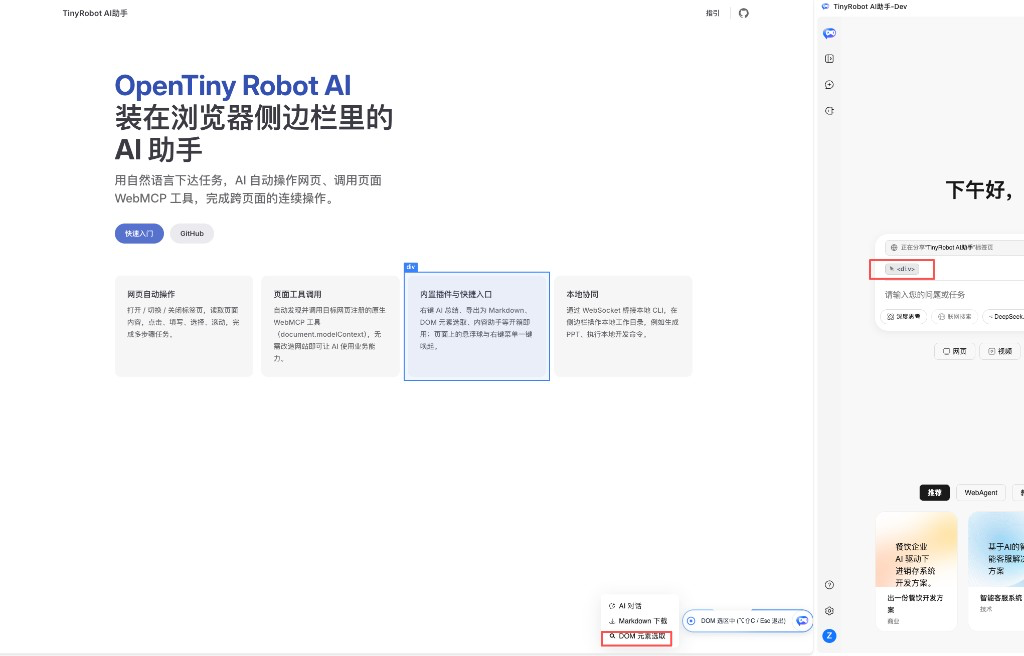
- 鼠标变为十字光标,悬停的元素会高亮。
- 页面顶部短暂出现提示:「已进入 DOM 选区 · 按 Esc 或 ⌥⇧C 退出」(快捷键改过之后,提示里的组合键会换成当前生效的那一组)。
- 悬浮球展开为任务胶囊,文案形如「DOM 选区中 (⌥⇧C / Esc 退出)」。
默认快捷键故意避开浏览器自带的「检查元素」(Mac ⌘⇧C,Windows / Linux Ctrl+Shift+C)。自定义时也请避开这组按键。
当前域名不在白名单里时,悬浮球菜单里的「DOM 元素选取」仍然可见;点下去会提示「当前域名未在 DOM 选区白名单中,请在设置中添加」。此时快捷键不会进入选区。
点选元素
在选区中单击目标元素:
- 侧边栏打开(若当时没能打开,已经处于打开状态的侧边栏仍会收到这张卡片)。
- 输入框上方出现一枚小标签,上面只显示标签名,例如
<div>、<button>。 - 同一份元素信息写入剪贴板,可粘贴到其他工具。剪贴板写入失败时,输入框里也不会出现卡片。
- 选区保持开启,可以连续点选。消息不会自动发送。
点选规则:
- 不同元素会各加一枚标签,按点选顺序排列。
- 同一页面、同一路径再次点选时,保留已有的那枚标签,不重复添加。要更新这一处的快照,先关掉已有标签再点一次。
- 标签记录的是点选那一刻的元素信息。之后页面跳转或元素发生变化,标签内容保持不变。
- 超过约 1 分钟仍未进入输入框的点选会被丢弃。关掉标签或发送之后,重新打开侧边栏不会把这些标签放回来。
查看元素信息
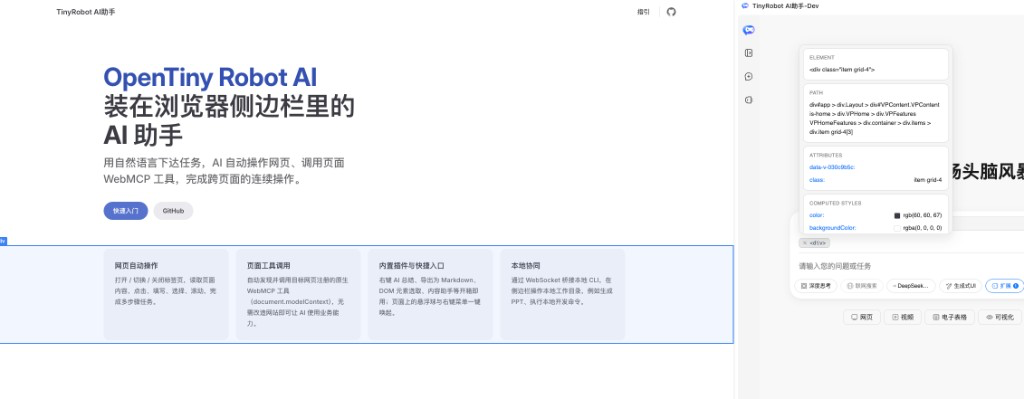
鼠标悬停小标签(或用键盘聚焦)会展开信息面板。面板只展示这次快照里实际带上的段落,常见为:
| 段落 | 内容 |
|---|---|
| ELEMENT | 元素标签 |
| PATH | 从页面结构定位到该元素的路径 |
| ATTRIBUTES | 属性名与属性值 |
| COMPUTED STYLES | 计算样式;颜色值旁边带色块 |
| POSITION & SIZE | 位置与尺寸 |
| INNER TEXT | 元素内的文本 |
面板底部是页面来源(主机名,含端口)。鼠标停在来源上,可看到点选时的页面标题和完整地址。
输入框里的标签带关闭按钮,点一下只去掉这一张。已经发送到对话里的卡片不再提供关闭按钮,悬停仍可查看当时的元素信息。
发给 AI
在输入框写下修改意见,按发送即可。只有标签、没有文字时也可以发送。
- 元素信息排在前面,你写下的修改意见紧随其后。
- 对话气泡里仍显示元素卡片;复制或分享这段消息时,可以读到元素信息全文。
- 一次选中多个元素时,修改意见会分别作用在每一个元素上。
退出选区
选区开启时,下面任一方式都可以退出,悬浮球回到普通圆形:
| 方式 | 操作 |
|---|---|
| Esc | 按下 Esc。这一键固定用于退出,不能改成其他按键 |
| 快捷键 | 再按一次当前的选取快捷键 |
| 停止按钮 | 点击悬浮球任务胶囊上的停止按钮 |
退出选区不会清掉输入框里已经放好的元素标签。
配置
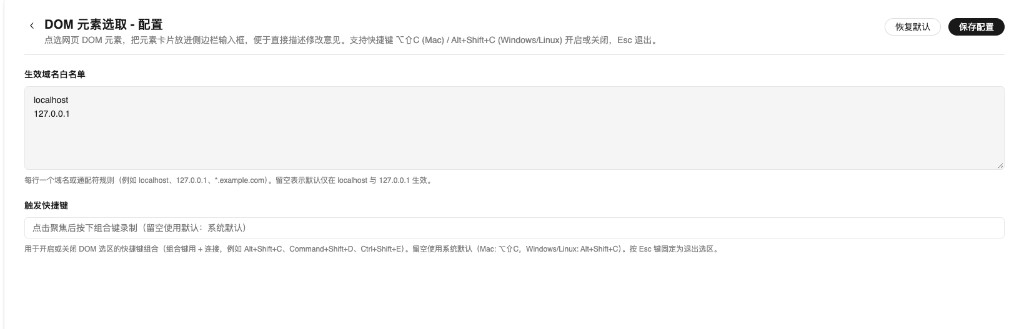
在「功能管理」里,点击 DOM 元素选取卡片上的设置,进入「DOM 元素选取 - 配置」。本页有两项:生效域名白名单、触发快捷键。改完后点击保存配置,页面会提示「配置已保存,请刷新对应页面后生效」。这两项在网页加载时读取,保存后请刷新要选取的网页。恢复默认会把两项都重置回初始值,仍需再保存并刷新。
生效域名白名单
每行一条主机名或通配规则。同一行里用逗号或分号隔开也可以。匹配只看主机名,不看端口和路径:写上 localhost 后,http://localhost:3000 与 http://localhost:5173 都会生效。
| 规则 | 生效范围 |
|---|---|
localhost | 仅 localhost |
127.0.0.1 | 仅本机回环地址 |
example.com | 仅这一台主机,不含子域名 |
*.example.com | example.com 本身及其子域名,例如 a.example.com |
* | 所有网站 |
留空后保存,会回到默认的 localhost 与 127.0.0.1。
TIP
* 会让选区在你打开的每个网站上可用。只在确实需要跨站选取时再使用。
触发快捷键
点击输入框,按下想要的组合键即可录制。组合需要至少包含一个修饰键(Ctrl、Alt、Shift、Command)再加一个主键,格式如 Alt+Shift+C、Command+Shift+D、Ctrl+Shift+E。也可以直接在框里按这个格式输入。
- 留空使用默认:Mac 为
⌥⇧C,Windows / Linux 为Alt+Shift+C。 - 输入框聚焦时按
Esc,或点击框内的清空按钮,会清掉已录制的组合,恢复为使用默认快捷键。 - 无法识别的内容在页面上仍按默认快捷键生效。
Esc始终用于退出选区,不能被录制成触发键。
快捷键同样要在保存并刷新目标网页之后才生效。悬浮球任务胶囊和顶部提示会显示新的组合键。
常见问题
- 悬浮球菜单里没有「DOM 元素选取」:在「功能管理」中确认开关已开启。悬浮球本身被隐藏时,先到 悬浮球设置 恢复显示。
- 点了菜单却提示不在白名单:把当前网站的主机名加进「生效域名白名单」,保存后刷新该网页。
- 快捷键没有反应:确认当前网页在白名单内,且保存配置后已经刷新。浏览器或网页自身占用了同一组按键时,换一个组合。
- 点了元素,输入框没有标签:确认选区已经进入(悬浮球为任务胶囊)。浏览器若拦截了剪贴板写入,标签也不会出现。侧边栏若超过约 1 分钟才打开,该次点选已被丢弃,需要再点一次。
- 改了白名单或快捷键仍然是旧行为:保存后刷新对应网页。功能开关本身不需要为了生效而去刷新。