


导出为 Markdown
导出为 Markdown 是一项默认开启的网页内容整理功能。它会把当前网页或选中内容转换为 Markdown,先在页面弹窗中预览,再由你决定复制原文或下载为 .md 文件。
整个过程在浏览器中完成 HTML 提取与格式转换,不调用 AI,也不会改写原文。适合保存文章、整理技术资料,以及把网页内容导入支持 Markdown 的笔记或文档工具。
功能入口
| 入口 | 操作 | 导出范围 |
|---|---|---|
| 右键菜单 | 在网页上右键,选择「Markdown下载」 | 有选区时导出选区,否则导出页面正文 |
| 悬浮球 | 左键点击悬浮球,选择「Markdown 下载」 | 与右键菜单一致 |
功能默认开启。如果入口未出现,请在「配置页 → 功能管理」中确认 导出为 Markdown 的开关已打开。
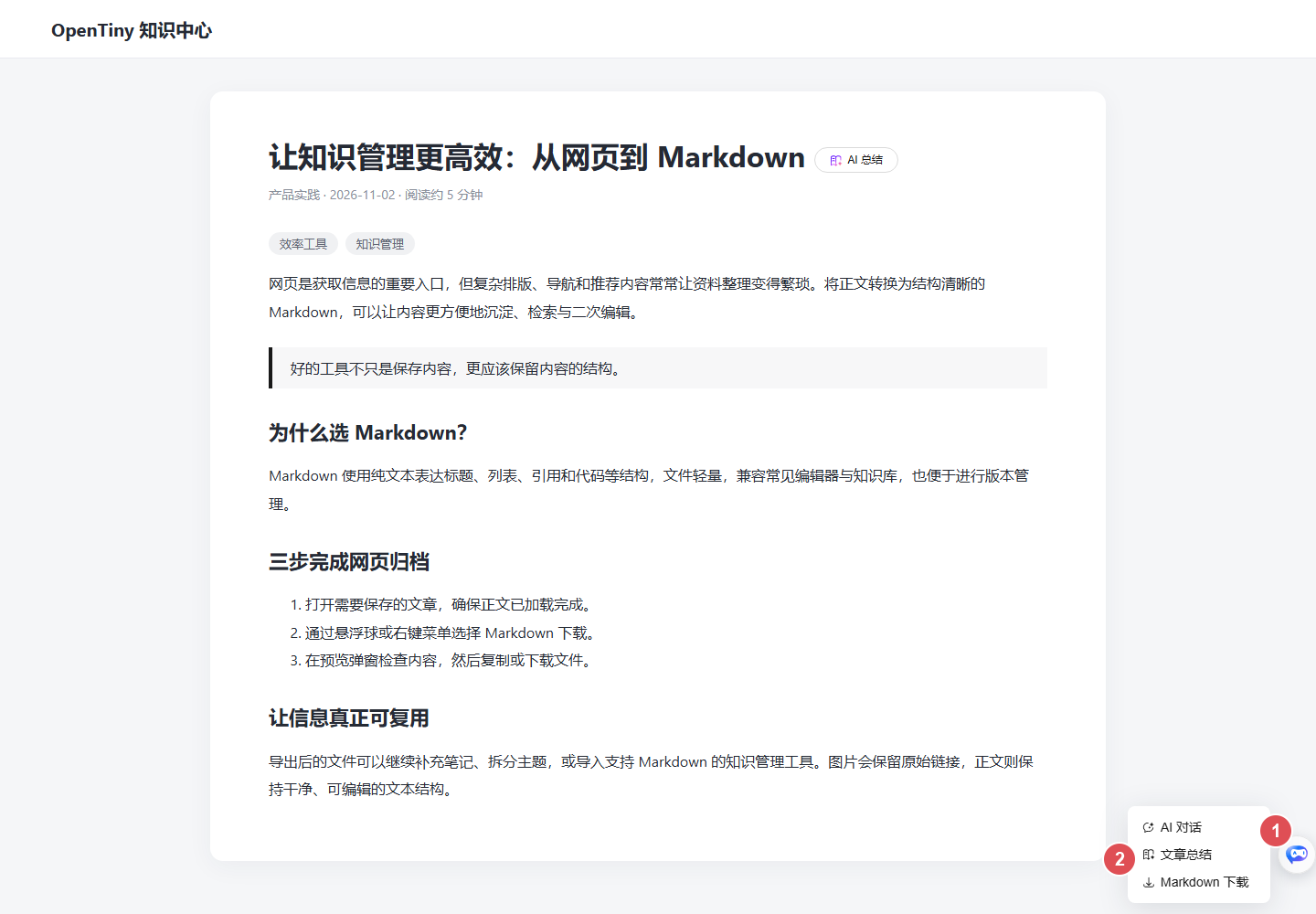
导出网页
- 打开需要保存的网页,等待正文和图片加载完成。
- 如果要导出整页,请确保没有选中文字;如果只要部分内容,先选中目标内容。
- 从右键菜单或悬浮球点击 Markdown 下载入口。
- 页面中央弹出预览窗口,检查标题、正文、图片链接和代码块是否符合预期。
- 点击 下载 保存
.md文件,或点击 复制 获取 Markdown 原文。
虽然菜单名称是「Markdown下载」,点击后仍会先打开预览,不会立即保存文件。
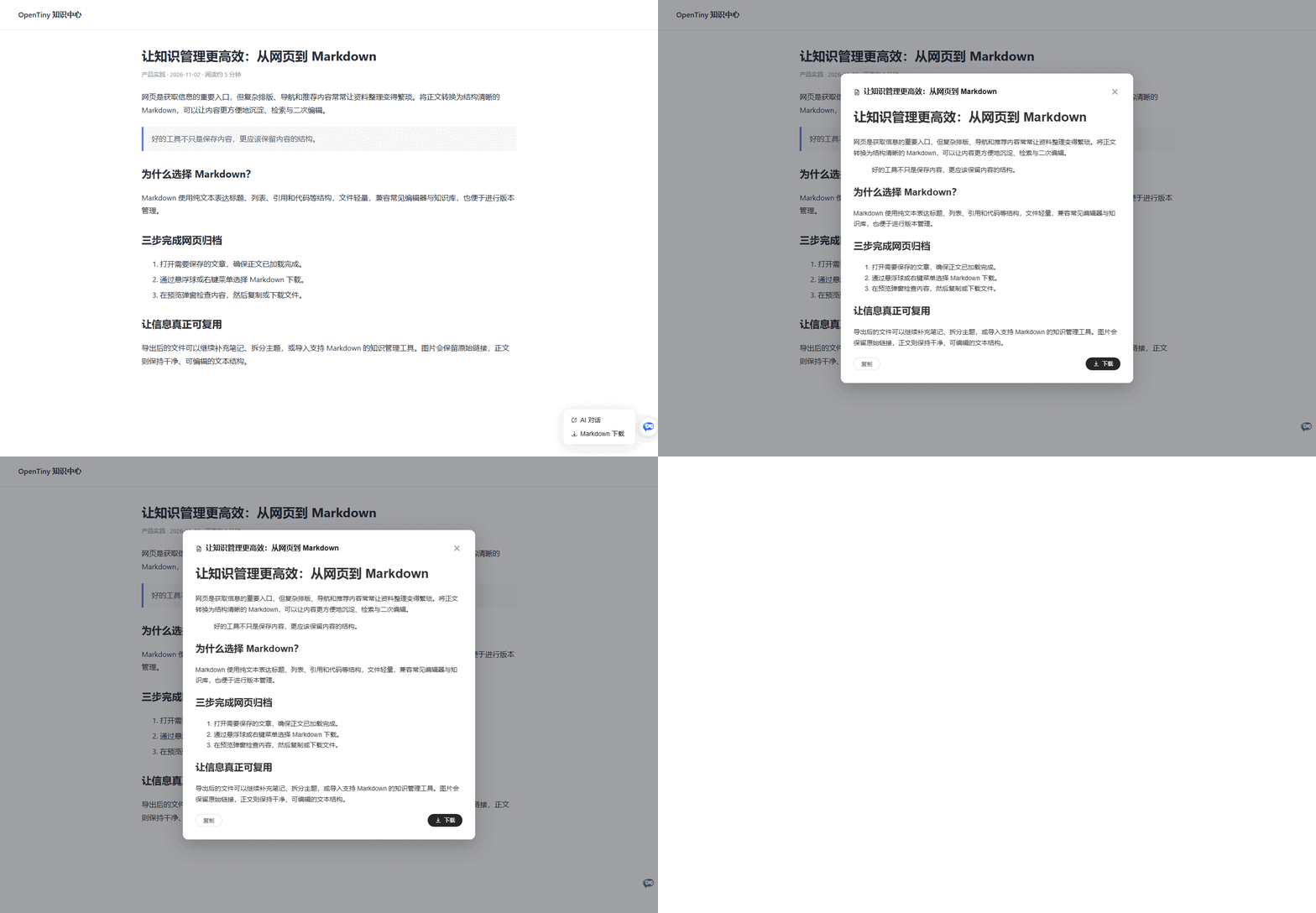
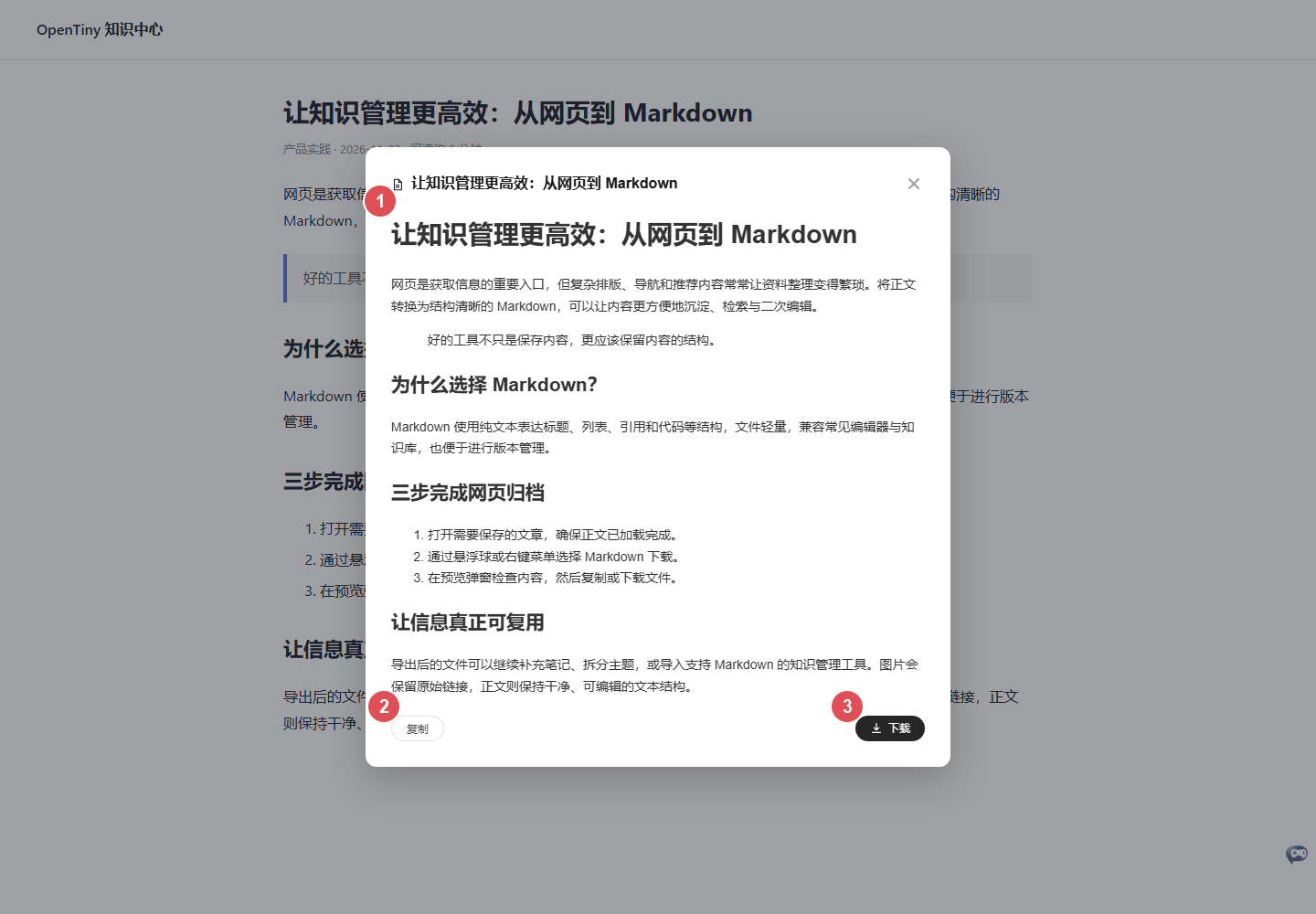
预览窗口操作
| 操作 | 说明 |
|---|---|
| 复制 | 复制未经渲染的 Markdown 原文;成功时显示「已复制」,剪贴板不可用时显示「复制失败」 |
| 下载 | 通过浏览器下载功能保存为 .md 文件 |
| 关闭 | 点击右上角关闭按钮,仅关闭预览,不保存文件 |
| 滚动查看 | 内容较长时,在预览正文区域滚动检查 |
下载文件以网页标题命名,并自动移除文件名中不支持的字符。文件使用 UTF-8 编码,中文可在常见编辑器中正常打开。
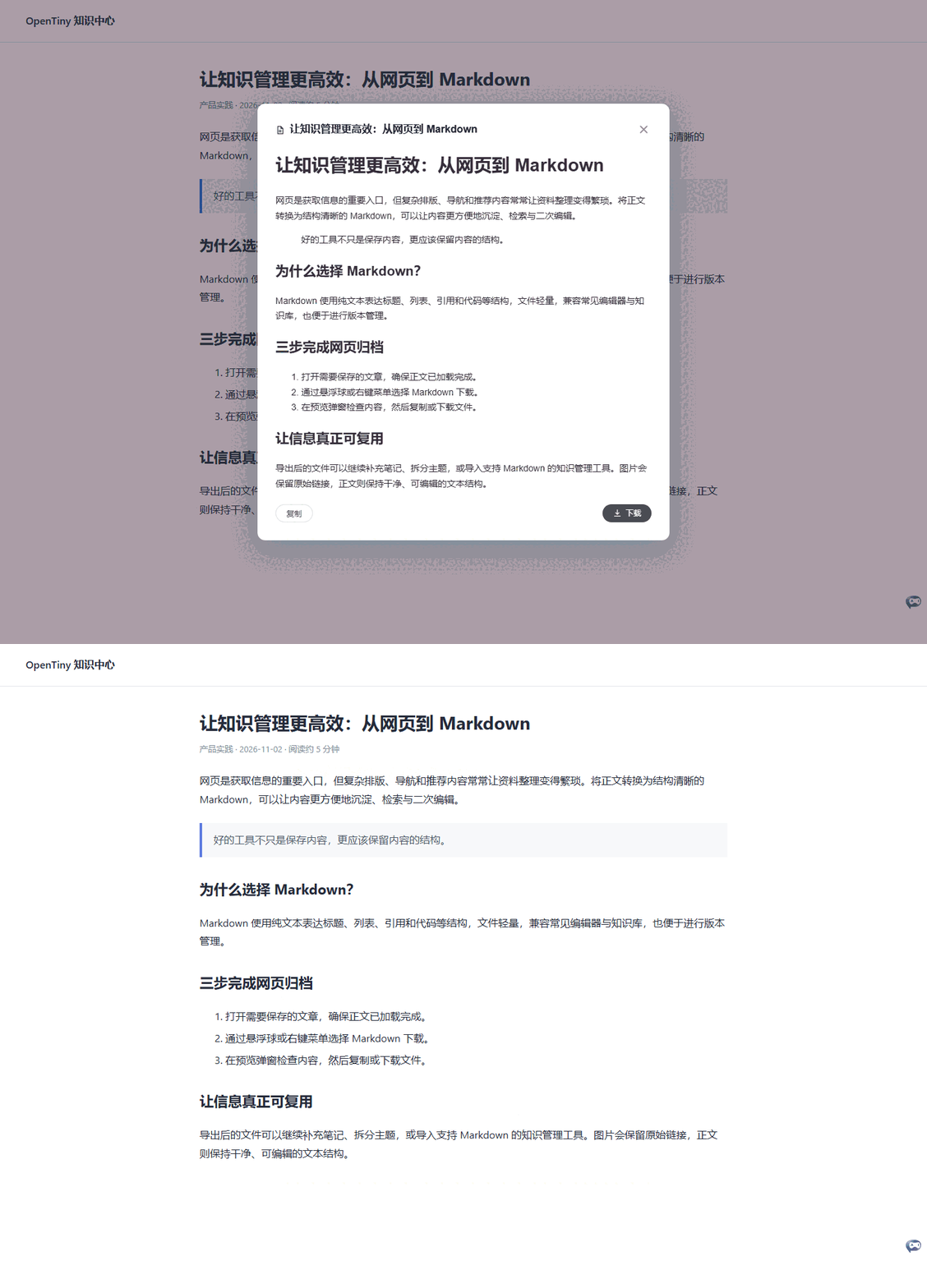
导出范围如何确定
扩展按以下优先级选择内容,命中后即停止向后查找:
| 优先级 | 内容来源 | 说明 |
|---|---|---|
| 1 | 当前选中内容 | 只要页面中存在非空选区,就优先导出选区,即使入口是悬浮球 |
| 2 | 当前站点配置的 CSS 选择器 | 当前 URL 命中站点规则时,提取指定正文区域 |
| 3 | 自动识别的正文区域 | 依次查找 main、article、[role="main"],使用第一个匹配元素 |
| 4 | 整个页面主体 | 以上均未命中时,读取 document.body |
站点配置支持多个选择器,使用英文分号 ; 分隔,按顺序采用第一个在页面中匹配成功的元素。配置的选择器全部未命中或无效时,会回退到自动识别。
想导出整页却只得到一段内容?
先点击页面空白处并取消文本选择,再重新导出。当前实现中,选区始终优先于站点配置和自动正文识别。
导出内容说明
生成的 Markdown 会以网页标题作为一级标题,后接提取到的正文。例如:
# 示例文章标题

这里是文章正文,包含**加粗文字**和[链接](https://example.com)。

## 第一节

- 要点一
- 要点二

| 项目 | 说明 |
| --- | --- |
| Markdown | 轻量级标记语言 |
支持的常见格式
| 网页内容 | Markdown 表现 |
|---|---|
| 标题、段落、换行、分隔线 | # 标题、普通段落、换行与 --- |
| 粗体、斜体 | **粗体**、*斜体* |
| 链接 | [链接文字](地址) |
| 图片 |  |
| 有序 / 无序列表 | 1. / - 列表 |
| 行内代码、代码块 | 反引号包裹的代码与围栏代码块 |
| 引用 | > 引用块 |
| 表格 | Markdown 表格 |
转换时会忽略脚本、样式、不可用的 SVG 元素以及内联 SVG data URL。复杂网页布局、 Canvas 内容、交互控件和需要登录或滚动加载的内容,可能无法完整保留。
图片保存方式
图片导出为原网页中的图片地址,不会把图片文件打包进 .md。如果原链接失效、需要登录或禁止外部访问,其他工具打开文档时可能无法显示图片。
按站点配置正文范围
自动识别在部分网站上可能包含导航、评论区,或漏掉真正的正文。这时可以为该网站单独设置导出范围。
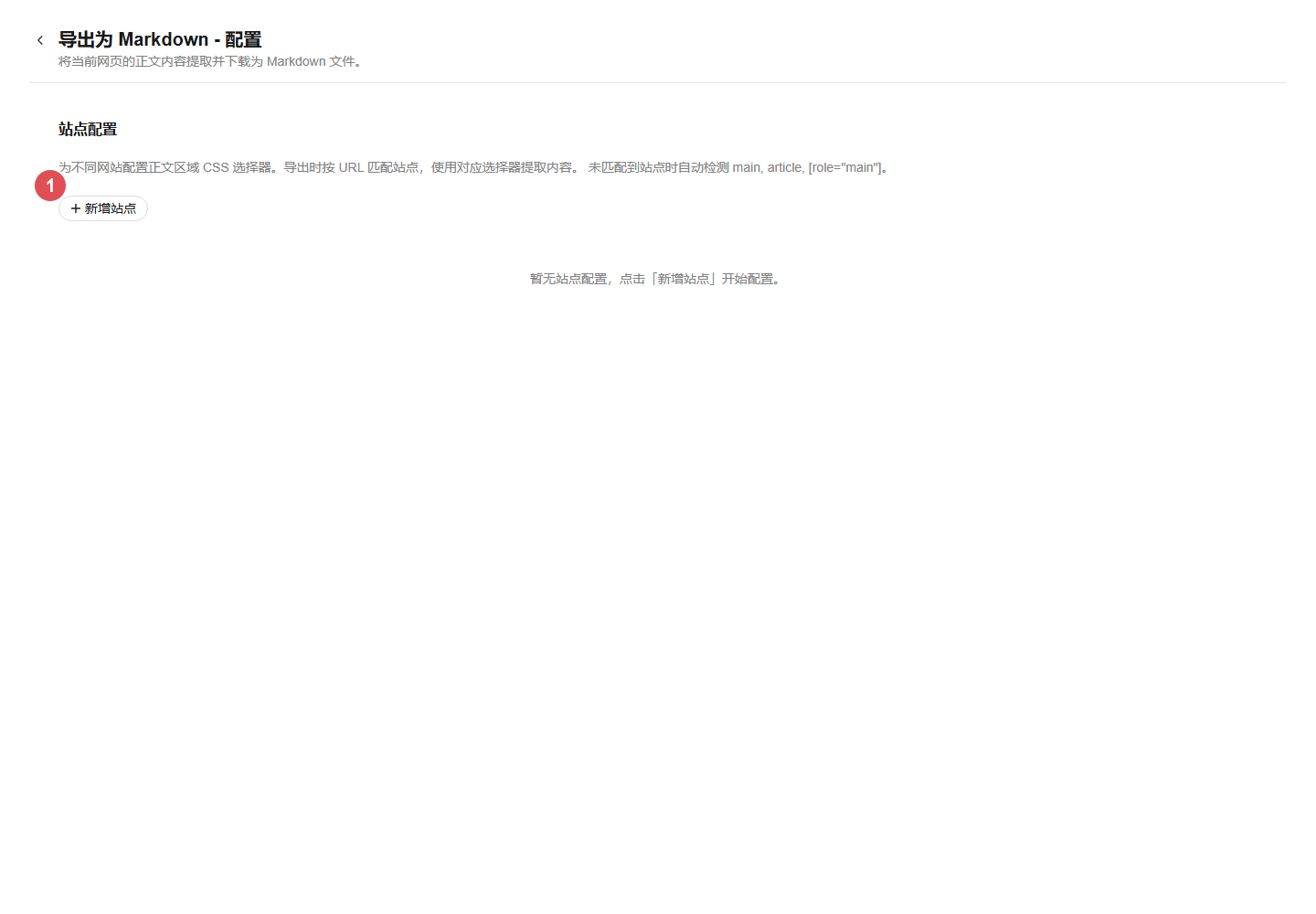
- 打开「配置页 → 功能管理」。
- 在 导出为 Markdown 卡片上点击 设置。
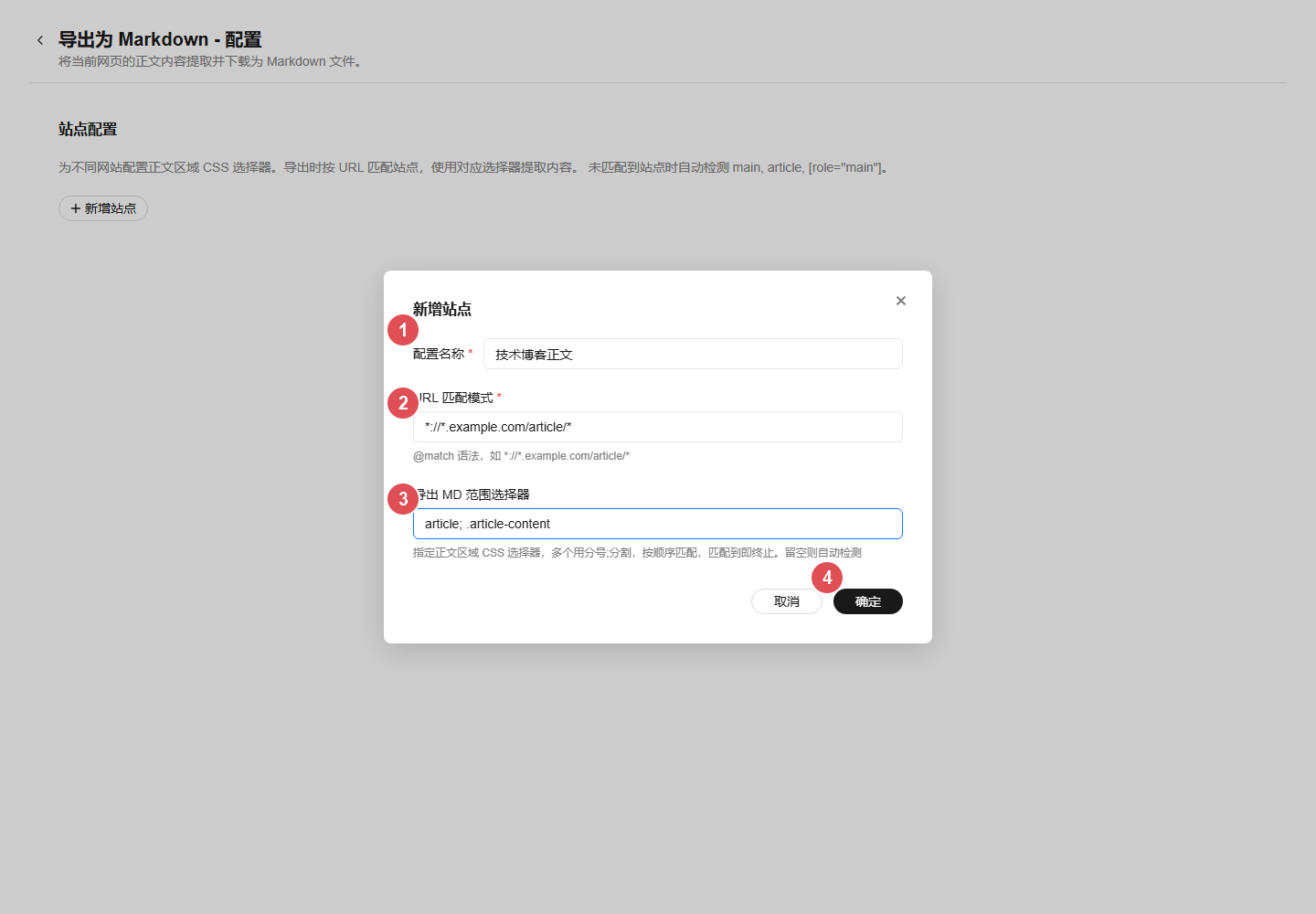
- 在「站点配置」区域点击 新增站点。
- 填写配置名称、URL 匹配模式和导出范围选择器。
- 点击 确定 保存,回到网页重新导出并检查预览。
配置项
| 配置项 | 是否必填 | 说明 |
|---|---|---|
| 配置名称 | 是 | 便于识别的名称,例如「示例站文章」 |
| URL 匹配模式 | 是 | 使用 @match 语法,例如 *://*.example.com/article/* |
| 导出 MD 范围选择器 | 否 | 指定正文 CSS 选择器;留空时自动识别 |
配置示例:
| 配置名称 | URL 匹配模式 | 导出 MD 范围选择器 |
|---|---|---|
| 示例站文章 | *://*.example.com/article/* | .article-content; .post-content; article |
如果 URL 规则命中当前网页,但正文选择器留空,仍会使用自动识别。站点配置保存后即生效,不需要为每个站点单独设置启用开关;功能总开关仍由「功能管理」卡片控制。
如何选择 CSS 选择器
- 在目标网页打开浏览器开发者工具。
- 选中包含正文、但尽量不含导航和评论区的最外层元素。
- 优先使用稳定的语义元素或类名,例如
article、.article-content。 - 将选择器填入站点配置,并通过预览确认结果。
- 页面存在多种结构时,用分号配置多个候选选择器,把最准确的放在前面。
常见问题
- 右键或悬浮球中没有入口:在「功能管理」中开启「导出为 Markdown」;悬浮球不可见时检查 悬浮球设置。
- 点击入口后没有下载文件:先查看页面中央是否已打开预览,再点击预览右下角的「下载」。浏览器拦截下载时,请检查该站点的下载权限。
- 只想导出整页,却总导出选区:取消页面上的文本选择后重试。
- 导出内容包含导航或评论区:为该网站新增站点配置,指定更准确的正文 CSS 选择器。
- 正文不完整:先展开折叠内容或完成懒加载,再导出;复杂交互内容不一定能转换为静态 Markdown。
- 复制失败:浏览器在非安全上下文中可能禁用剪贴板,可改用「下载」,或在安全网页中重试。
- 特殊页面无法导出:
chrome://、浏览器应用商店等内部页面不支持内容提取。扩展安装或更新前已经打开的网页,可刷新后重试。