


内容助手
内容助手是一项默认关闭的网页阅读与写作功能。开启后,可以直接在当前网页总结文章或选中内容,也可以在编辑页让 AI 帮写、优化正文。
两类任务使用不同的交互方式:
- 总结:在页面中央弹窗展示结果,不打开侧边栏,适合快速阅读和复制。
- 帮写 / 优化:打开侧边栏生成内容,由你确认后再替换到页面,避免 AI 未经验证直接修改原文。
功能一览
| 功能 | 入口 | 处理范围 | 结果展示 |
|---|---|---|---|
| 总结此内容 | 选中文字后的右键菜单 | 仅选中的文本 | 页面弹窗 |
| 文章总结 | 右键菜单、悬浮球 | 整个页面;即使有选区也总结整页 | 页面弹窗 |
| AI 总结 | 阅读页标题旁的页内按钮 | 整个页面 | 页面弹窗 |
| AI 帮写 | 编辑页标题旁的页内按钮 | 当前页面的标题与编辑上下文 | 侧边栏对话 |
| 文章优化 | 右键菜单 | 当前页面的编辑内容 | 侧边栏对话 |
开启功能
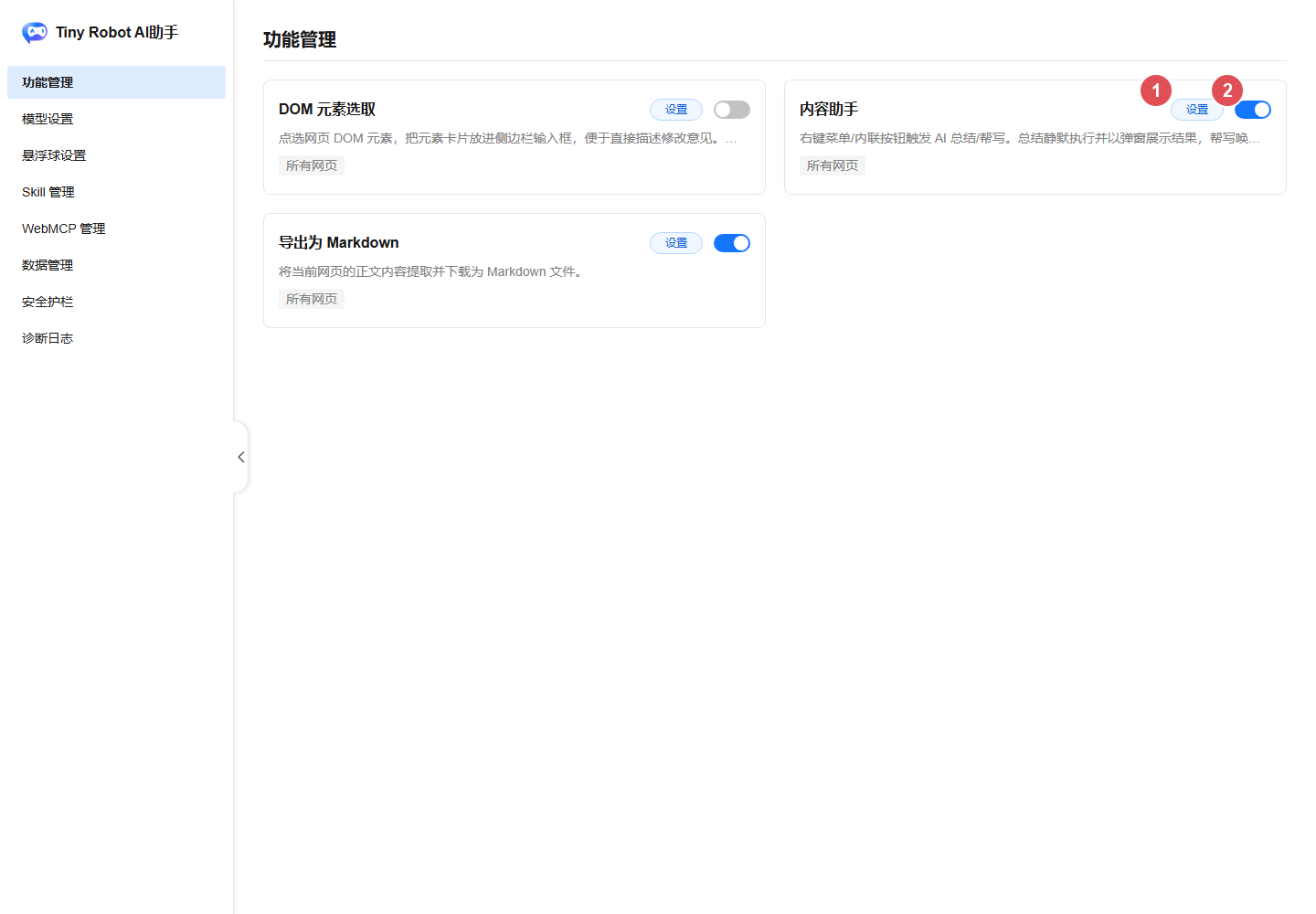
- 打开扩展配置页,进入「功能管理」。
- 找到 内容助手 卡片。
- 打开卡片右上角的开关。开启后,悬浮球和网页右键菜单会增加内容助手相关入口;符合条件的页面还会在标题旁显示「AI 总结」或「AI 帮写」按钮。
总结网页或选中内容
选择正确的入口
| 你的需求 | 推荐操作 |
|---|---|
| 只总结一段文字 | 选中文字,右键选择「总结此内容」 |
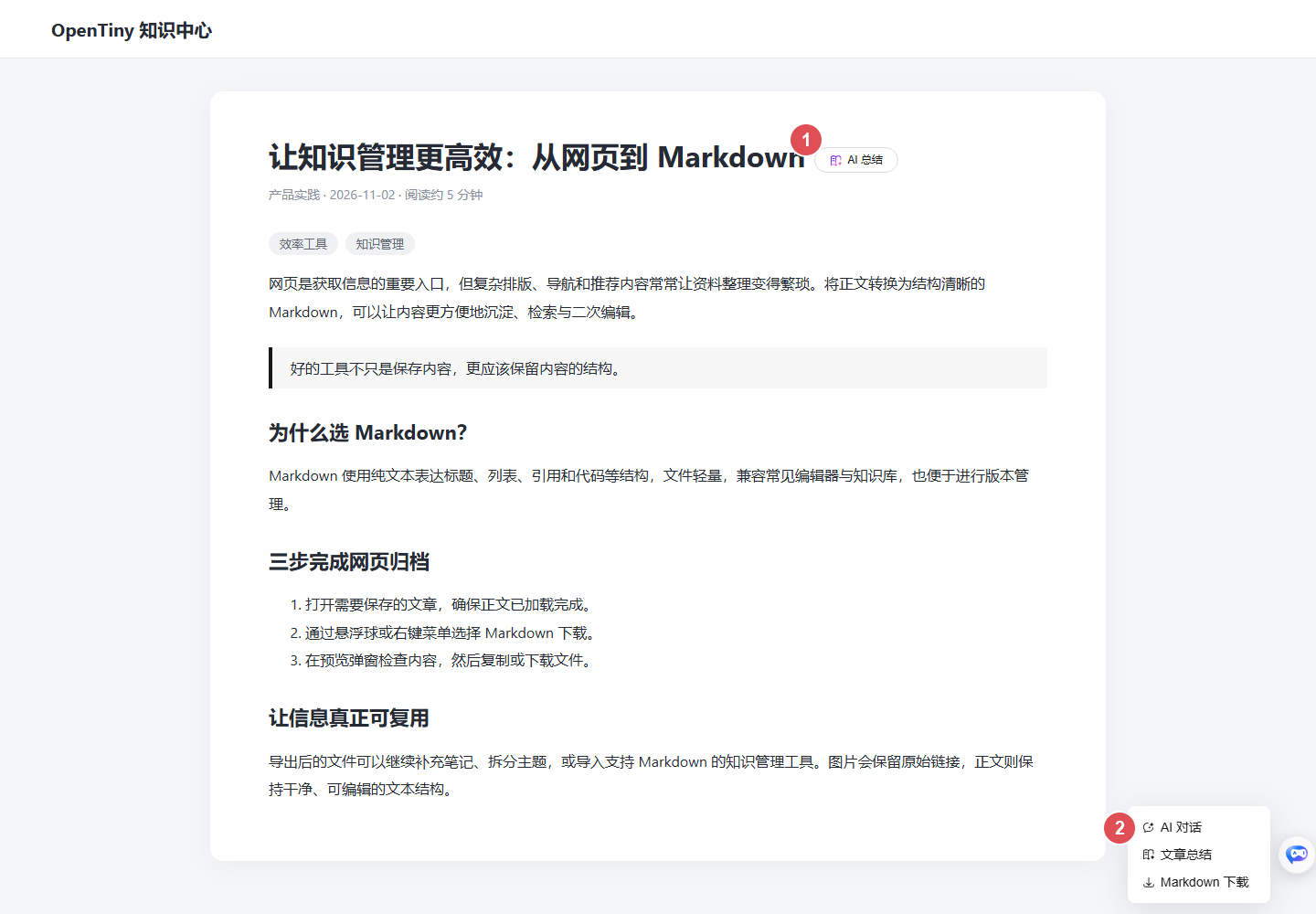
| 总结整篇文章 | 在页面空白处右键选择「文章总结」 |
| 阅读时快速总结 | 点击标题旁的「AI 总结」,或悬浮球菜单中的「文章总结」 |
「总结此内容」只会在选中文字后出现;「文章总结」无论是否选中文字都可以使用,并始终按整页处理。两个入口可以同时存在,不互相替代。
查看总结结果
以整页总结为例:
- 打开需要阅读的网页,等待正文加载完成。
- 点击「AI 总结」,或从右键 / 悬浮球菜单选择「文章总结」。
- 总结期间,页内按钮显示加载状态,悬浮球显示「正在总结当前页面…」。此时重复触发不会创建多个总结任务。
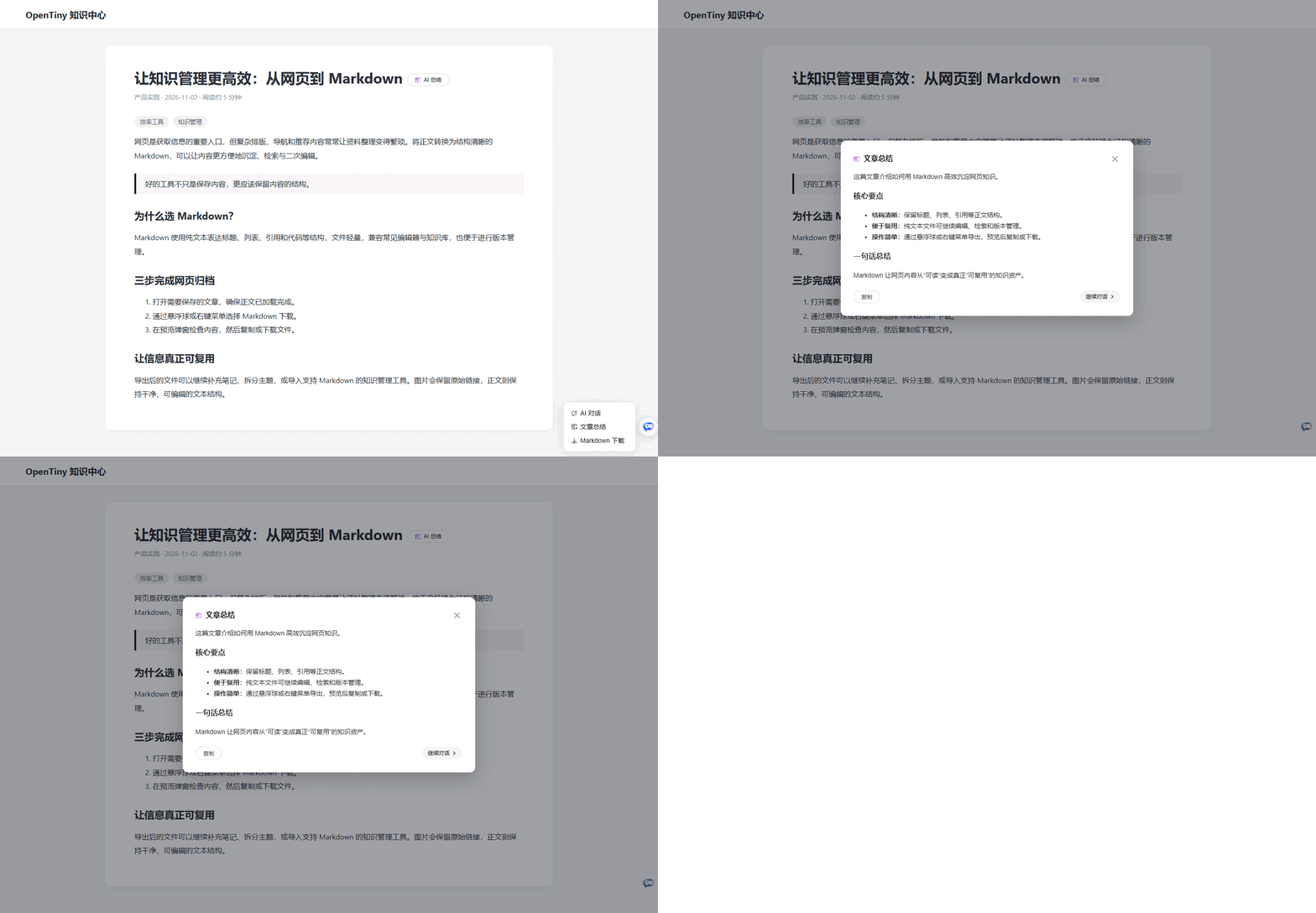
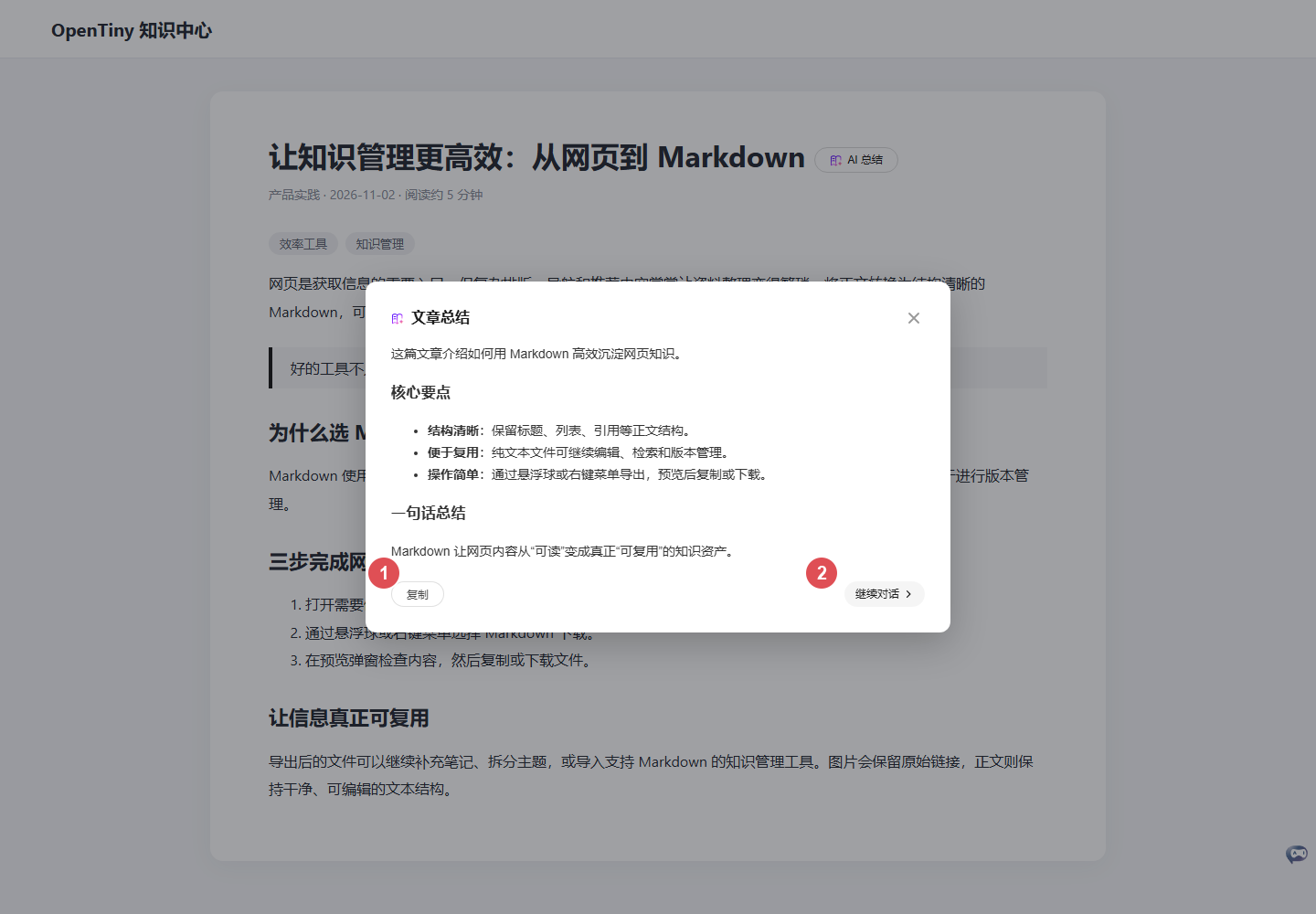
- 完成后,页面中央出现「文章总结」弹窗,正文以 Markdown 渲染后的样式展示。
整个总结过程不会自动打开侧边栏,也不会在网页上显示 AI 操作遮罩。
弹窗中的操作
| 操作 | 说明 |
|---|---|
| 复制 | 复制总结全文的 Markdown 原文;按钮会短暂显示「已复制」,失败时显示「复制失败」 |
| 继续对话 | 关闭弹窗并打开侧边栏,开启一个以本次总结为背景的新会话;不会自动发送新问题 |
| 重新生成 | 当结果来自缓存时显示。点击后清除该页面的缓存并重新调用 AI 总结 |
| 关闭 | 点击右上角关闭按钮,仅关闭弹窗 |
点击「继续对话」后,可以直接输入追问,例如「把第二点展开说明」或「根据这份总结列出行动项」。
总结范围与缓存
- 整页总结优先读取
main、article或[role="main"]中的正文;未找到有效内容时读取整个页面主体。 - 单页正文最长提取 50,000 个字符,超出部分会截断。内容动态加载的页面,请先滚动或展开正文再总结。
- 已完成的整页总结按页面 URL 缓存 7 天,最多保留 20 条。缓存有效期内再次总结同一 URL,会直接展示上次结果。
- 选中内容的总结不使用缓存,每次都会根据当前选区重新生成。
- 页面内容发生更新后,如果仍看到旧总结,可在缓存结果弹窗中点击「重新生成」。
帮写与优化正文
从页面发起帮写
- 打开文章新建或编辑页面。
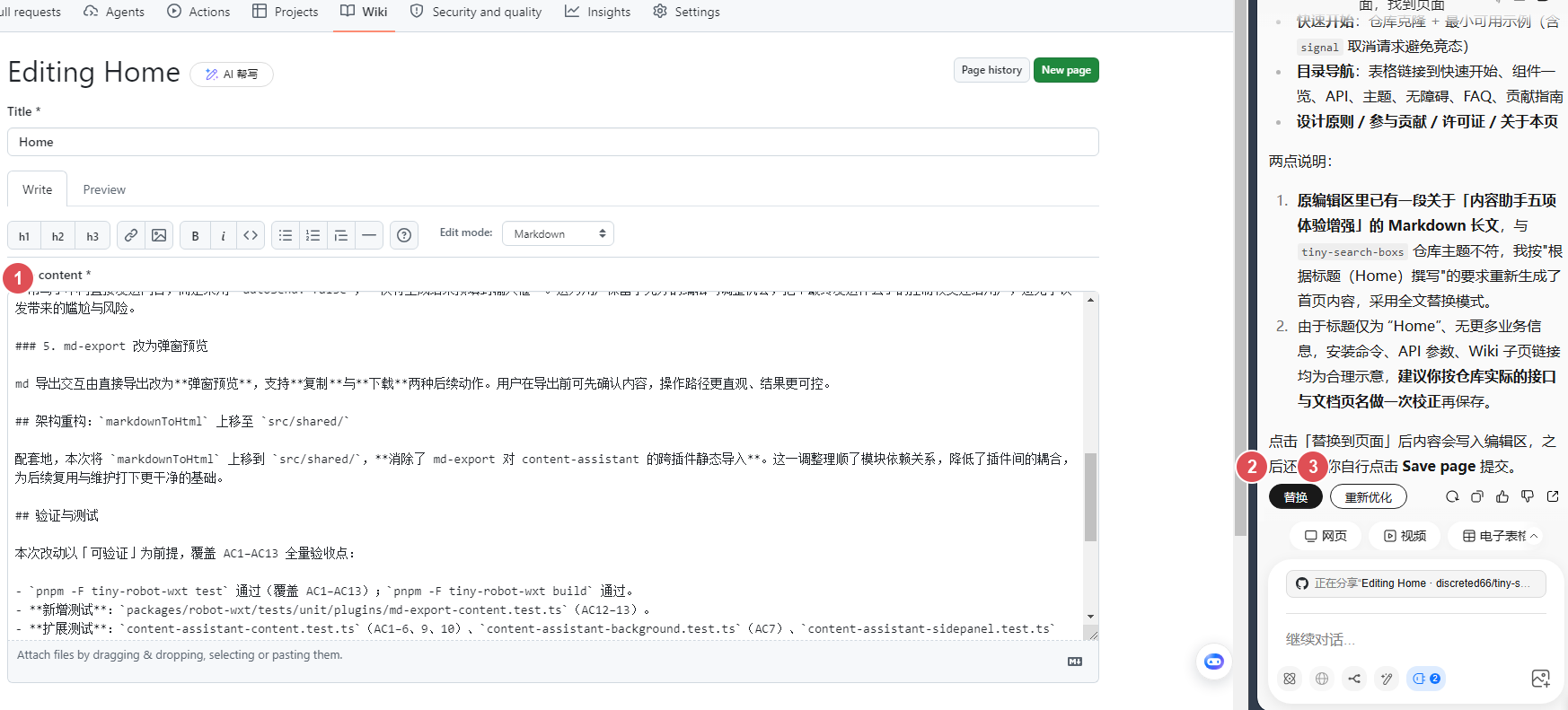
- 点击标题旁的「AI 帮写」,也可以在页面或编辑区右键选择「文章优化」。
- 扩展打开侧边栏,并将帮写提示词放入输入框。你可以补充语气、篇幅、受众等要求,然后手动发送。
- AI 使用页面操作工具读取当前页面,根据标题和编辑上下文生成内容。
- 生成完成后,最后一条回复的操作区会出现「替换」和「重新优化」按钮。
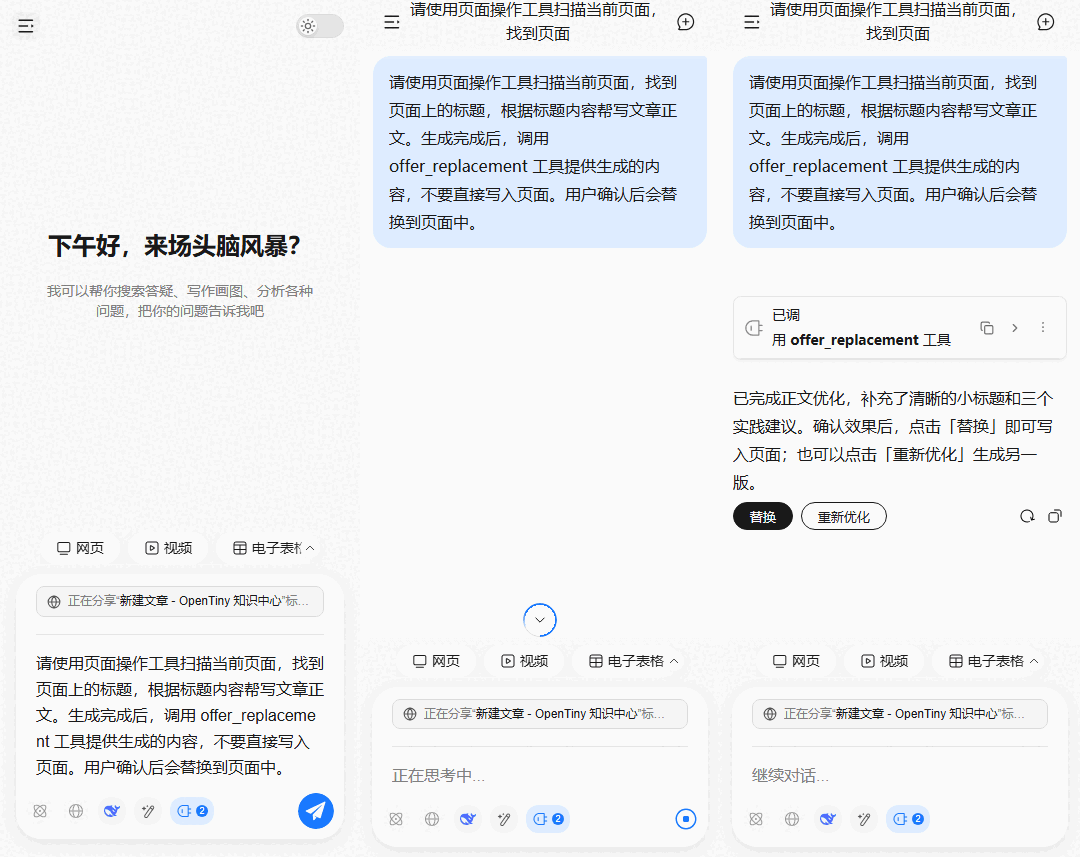
默认帮写流程会先提供结果,不会直接覆盖页面。你也可以在编辑页的侧边栏中直接输入「帮我优化这段文字」「根据当前标题写正文」等指令。
确认或重新生成
| 操作 | 适用情况 | 结果 |
|---|---|---|
| 替换 | 对生成结果满意 | 将生成内容写入当前编辑区;富文本编辑区保留可用的格式,普通文本框写入纯文本 |
| 重新优化 | 希望换一版结果 | 清除本次待替换内容,并重新生成上一条回复 |
| 继续输入要求 | 只想调整部分表达 | 先补充「更简洁」「改成正式语气」「只优化选中段落」等要求,再确认新结果 |
如果扩展无法直接定位写入目标,会改由 Agent 使用页面操作工具完成写入。替换前请确认当前仍是要修改的标签页,并保留重要原文的备份。
注意
「替换」可能修改整个编辑区域。只需要调整局部时,请在指令中明确说明处理范围,并在点击替换前核对生成内容。
页内按钮如何识别页面
未配置站点时,内容助手会自动分析页面结构,并尝试在标题旁注入按钮:
| 页面结构 | 识别结果 | 页内按钮 |
|---|---|---|
存在可见的文章内容区,例如 article、.markdown-body | 阅读页 | AI 总结 |
| 存在可见编辑器,且没有可见文章内容区 | 编辑页 | AI 帮写 |
| 同时存在文章正文和评论框 | 阅读页,评论框不会改变判断 | AI 总结 |
| 未识别到正文或编辑器,或者找不到标题 | 不注入 | 无 |
自动识别无法覆盖所有网站。按钮缺失或位置不合适时,可以通过站点配置指定按钮插入点。
配置内容助手
在「功能管理」中点击内容助手卡片上的 设置,进入「内容助手 - 配置」。配置页分为全局默认提示词和站点配置两部分。
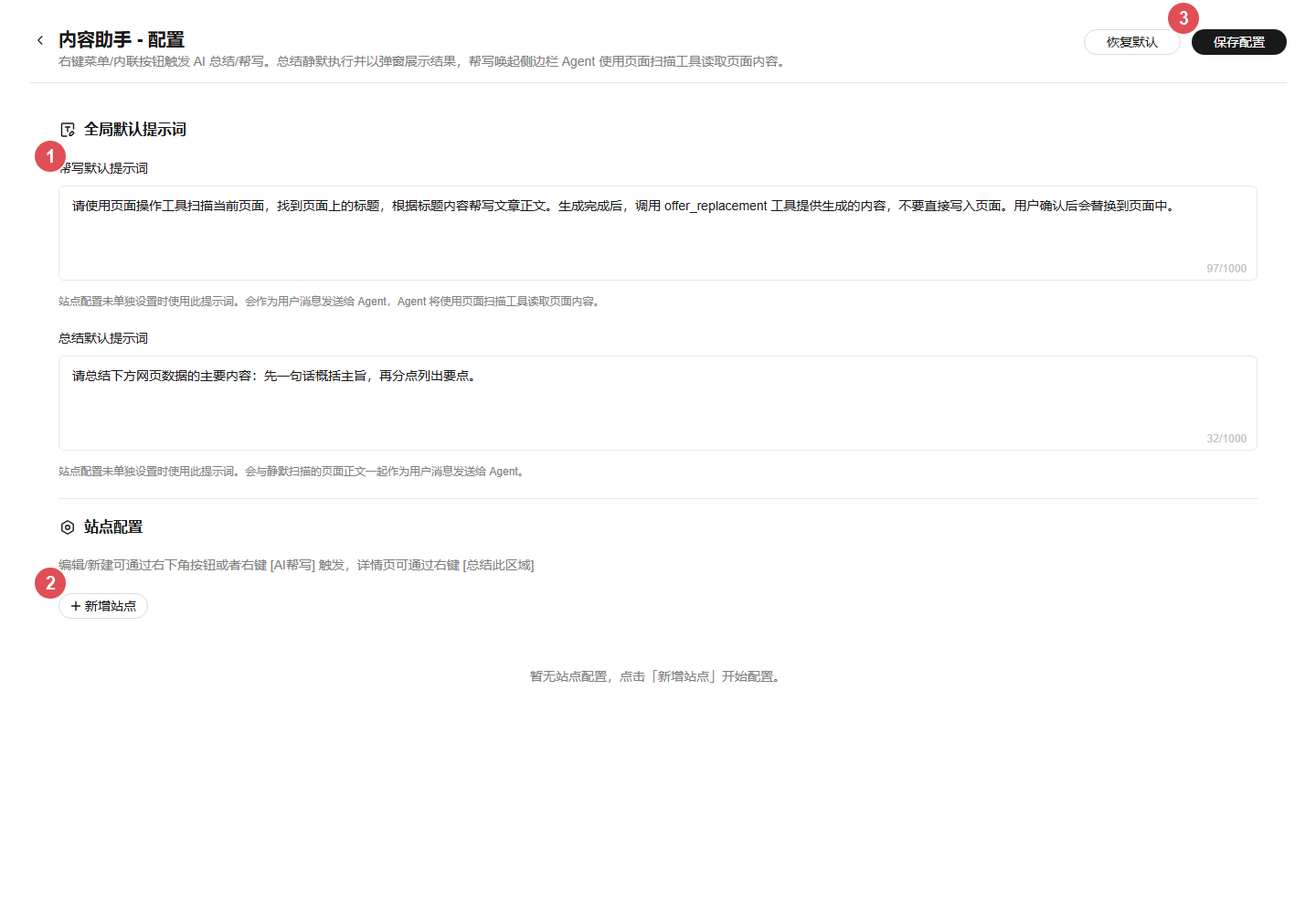
全局默认提示词
| 设置项 | 作用 |
|---|---|
| 帮写默认提示词 | 未设置站点专属提示词时使用。默认要求 AI 扫描页面标题、生成正文,并先提供替换内容供用户确认 |
| 总结默认提示词 | 未设置站点专属提示词时使用。默认先一句话概括主旨,再分点列出要点 |
两个输入框最多各输入 1,000 个字符。修改后点击 保存配置;点击 恢复默认 会恢复初始文案,但仍需保存才会生效。
例如,可以把总结提示词改为:
请先概括文章结论,再按「核心观点、关键数据、风险、行动建议」四部分总结,保留重要数字。
新增站点配置
当不同网站需要不同的按钮位置或提示词时,可以新增站点:
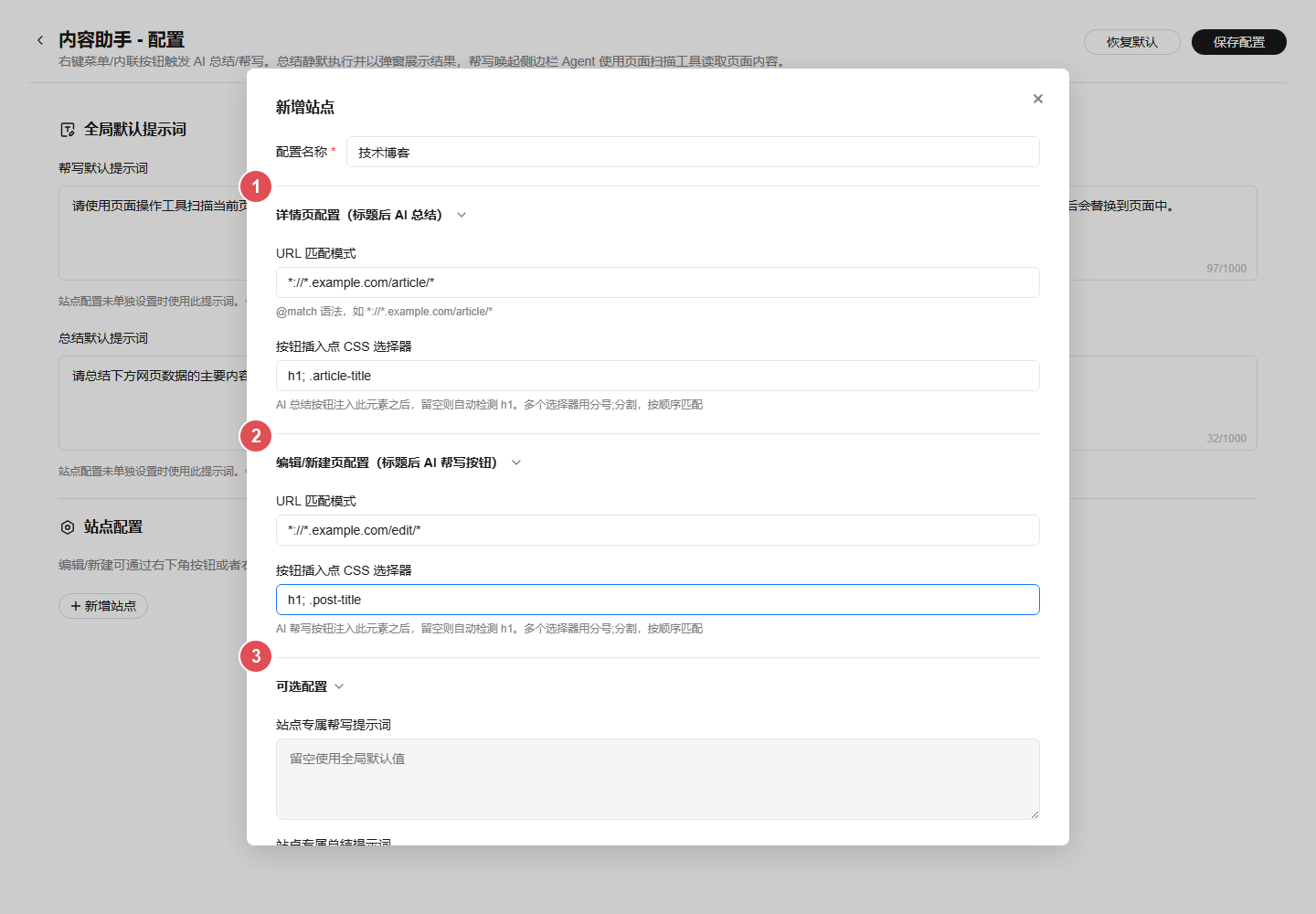
- 在「站点配置」区域点击 新增站点。
- 填写配置名称,并至少填写详情页或编辑页的一种 URL 匹配模式。
- 按需填写按钮插入点 CSS 选择器。
- 展开「可选配置」,填写该站点专属的帮写或总结提示词。
- 点击 确定 保存。已有站点可随时编辑或删除。
| 配置项 | 是否必填 | 说明 |
|---|---|---|
| 配置名称 | 是 | 便于识别的名称,例如「示例站文章」 |
| 详情页 URL 匹配模式 | 二选一必填 | 匹配阅读页,例如 *://*.example.com/article/* |
| 详情页按钮插入点 | 否 | 指定「AI 总结」按钮的位置,留空自动检测标题 |
| 编辑页 URL 匹配模式 | 二选一必填 | 匹配新建或编辑页,例如 *://*.example.com/edit/* |
| 编辑页按钮插入点 | 否 | 指定「AI 帮写」按钮的位置,留空自动检测标题 |
| 站点专属帮写提示词 | 否 | 覆盖全局帮写默认提示词 |
| 站点专属总结提示词 | 否 | 覆盖全局总结默认提示词 |
按钮插入点支持多个 CSS 选择器,使用英文分号 ; 分隔,并按顺序采用第一个匹配成功的元素,例如 h1; .article-title。
站点专属提示词只覆盖对应项目;未填写的项目继续使用全局默认值。
常见问题
- 右键或悬浮球中看不到内容助手入口:先在「功能管理」中开启内容助手。悬浮球被隐藏时,还需检查 悬浮球设置。
- 页面标题旁没有按钮:该网站可能不符合自动识别规则。通过站点配置指定详情页 / 编辑页和按钮插入点;动态页面请等待内容加载完成。
- 选中文字后仍总结了整页:检查使用的是哪个菜单。「总结此内容」只处理选区,「文章总结」始终处理整页。
- 总结结果是旧内容:整页总结可能命中了 7 天缓存,在弹窗中点击「重新生成」即可。
- 帮写消息没有自动发送:这是正常行为。提示词会先填入侧边栏输入框,请检查或补充要求后手动发送。
- 没有出现「替换」按钮:确认当前是编辑场景、AI 已完成回复并提供了替换内容;也可以直接在对话中要求它给出可替换的正文。
- 点击后没有反应:
chrome://、浏览器应用商店等内部页面不支持页内功能。扩展安装或更新前已经打开的网页,可刷新后重试。
相关链接
- 功能管理:功能开关与设置入口。
- 界面说明:侧边栏、悬浮球与右键菜单。
- 模型设置:配置总结与帮写使用的模型。
- 导出为 Markdown:将网页正文转换为 Markdown,先预览再下载。